
Shopee: enviar NF-e e imprimir a etiqueta oficial
Siga o fluxo de nota da Shopee, evite o emissor incompatível e gere a etiqueta oficial somente quando o pedido estiver liberado pelo canal.
Objetivo: concluir a NF-e do pedido Shopee sem duplicidade e baixar a etiqueta oficial apenas quando a Shopee liberar. Resultado esperado: o operador reconhece as duas restrições mais comuns — emissor da Shopee e logística dos Correios — antes de tentar reenviar o XML.
Antes de iniciar
Perfil ou permissão: Usuário com acesso fiscal, Pedidos Externos e Vendas.
Caminho: Entradas > Pedidos Externos > pedido Shopee; depois Vendas > Ações.
- Conta Shopee conectada.
- Pedido conferido e convertido em venda.
- NF-e modelo 55 autorizada e XML acessível, quando a emissão for pelo CControle.
- Configuração de NF-e da loja Shopee revisada com o responsável fiscal.
1. Escolha um único emissor de nota
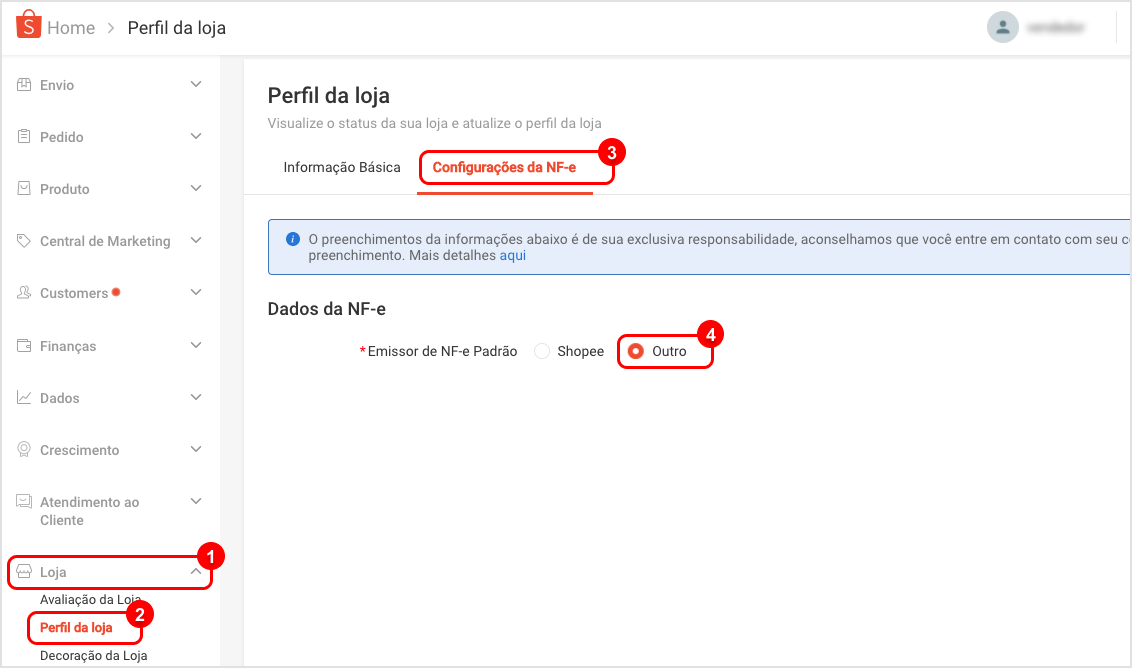
O pedido deve ter apenas uma origem fiscal. Se a loja usa o emissor próprio da Shopee, ela não aceita o XML emitido pelo CControle. Quando o erro mencionar Invoice Issuer ou Shop Default, peça ao responsável da loja que acesse Seller Centre > Loja > Perfil da Loja > Configurações de NF-e e marque Outros — não “Shopee”. Veja o passo completo em Erro de emissor da Shopee.
2. Envie a NF-e ao canal
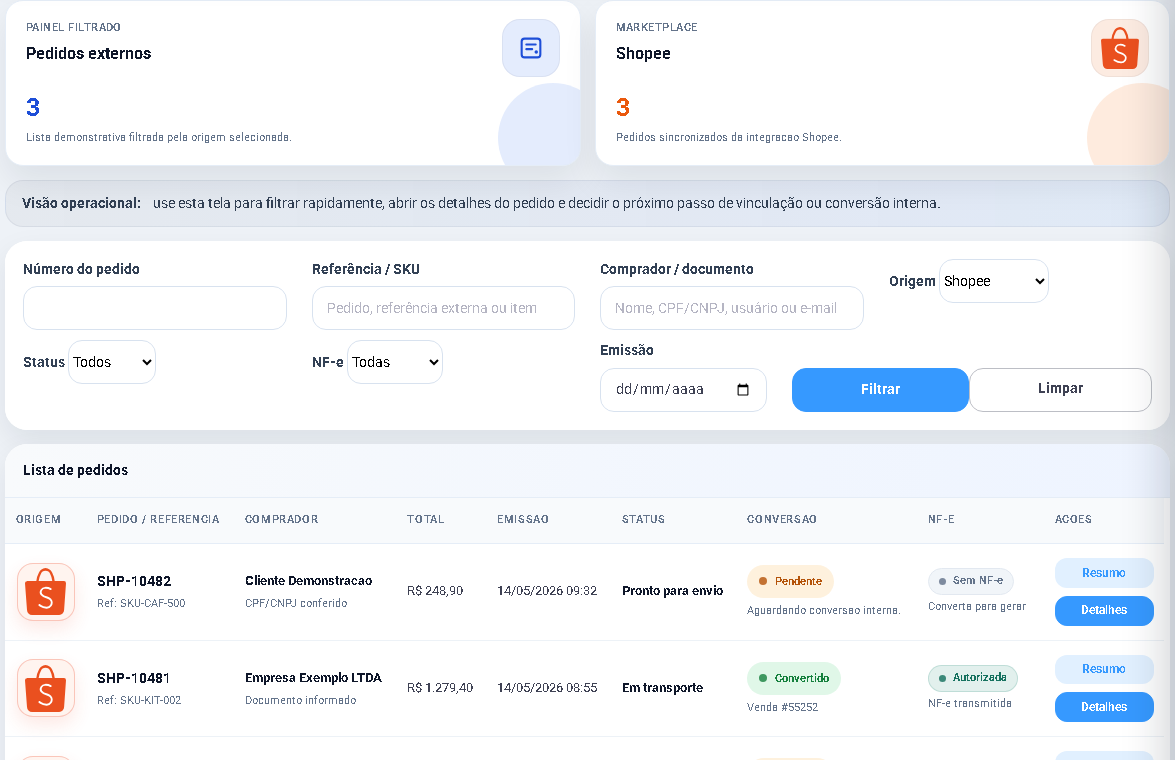
- Abra o pedido Shopee e confirme a venda vinculada, os itens e a situação do pedido.
- Na venda, confira se a nota está AUTORIZADA e se a chave e o XML pertencem àquela venda.
- Nos detalhes do Pedido Externo, use Enviar nota à Shopee quando o botão for apresentado.
- Aguarde a resposta; depois atualize a lista e confira o estado na coluna XML marketplace.
- Se ficar pendente de confirmação, atualize o pedido antes de reenviar. Uma tentativa aceita pode precisar aparecer na próxima sincronização.
| Situação | Conduta segura |
|---|---|
| Pedido usa emissor Shopee | Não envie outra nota. Registre ou importe o XML externo, se aplicável. |
| Pedido com logística Correios | Não tente upload de NF-e; a Shopee não aceita esse envio nesse serviço. |
| Nota autorizada e loja configurada como Outros | Use o envio único e acompanhe o retorno na coluna. |
3. Imprima a etiqueta oficial Shopee
- Depois que a Shopee liberar o pacote, abra a venda em Vendas.
- Em Ações ou Impressão, escolha Etiqueta oficial Shopee.
- Se o sistema informar que a etiqueta ainda não existe, não force: confira nota, situação do pedido e a próxima sincronização.
- O PDF abre em nova aba. Confira pedido e destinatário antes de imprimir e embalar.
Próximo passo
Para vários pedidos liberados, use etiquetas em lote. Para interpretar a situação do XML, veja a coluna XML marketplace.
Revisado em: 19/08/2026.
Esse artigo foi útil?
Obrigado pelo retorno!
Sem problemas — fale direto com o nosso suporte que a gente resolve com você:
Chamar no WhatsApp ou ligue (32) 3721-6702