
Shopify: sincronização automática e pedido que não aparece
Entenda quando o CControle verifica pedidos e produtos da Shopify, como usar a sincronização manual sem concorrência e o que conferir antes de concluir que um pedido está ausente.
Objetivo: entender a atualização de pedidos e produtos da Shopify e localizar um pedido que ainda não está visível na Central. Resultado esperado: você espera a execução correta, confere a origem e a loja antes de tentar reconectar ou repetir ações.
Antes de procurar um pedido
Perfil ou permissão: Usuário com acesso a Vínculo e Integração e a Pedidos Externos.
Caminho: Configurações > Vínculo e Integração > Shopify e Entradas > Pedidos Externos.
- Loja Shopify já conectada.
- Número ou data aproximada do pedido no painel Shopify.
- Confirmação de que o pedido possui itens e está na loja correta.
Como a atualização funciona
O CControle mantém uma rotina de verificação da Shopify. O agendador confere a fila a cada 5 minutos, e a conta é processada no intervalo configurado para a integração. Além disso, os webhooks da Shopify podem avisar alterações de pedido e catálogo; a reconciliação periódica serve para conferir o que mudou mesmo quando uma notificação atrasar.
Essa rotina traz os dados para consulta em Pedidos Externos e na área de produtos/anúncios. Ela não converte pedidos em vendas, não baixa estoque e não emite nota sozinha.
1. Confira o cartão antes de sincronizar manualmente
- Acesse Configurações > Vínculo e Integração e abra o cartão Shopify.
- Confirme se o estado é Loja Shopify vinculada e se o domínio exibido é da loja esperada.
- Veja a última sincronização e o retorno da última execução.
- Se estiver como Sincronização em andamento, aguarde terminar. Não abra várias atualizações ao mesmo tempo.
- Use Sincronizar agora apenas para uma conferência pontual ou depois de corrigir uma causa identificada.

2. Localize o pedido na Central
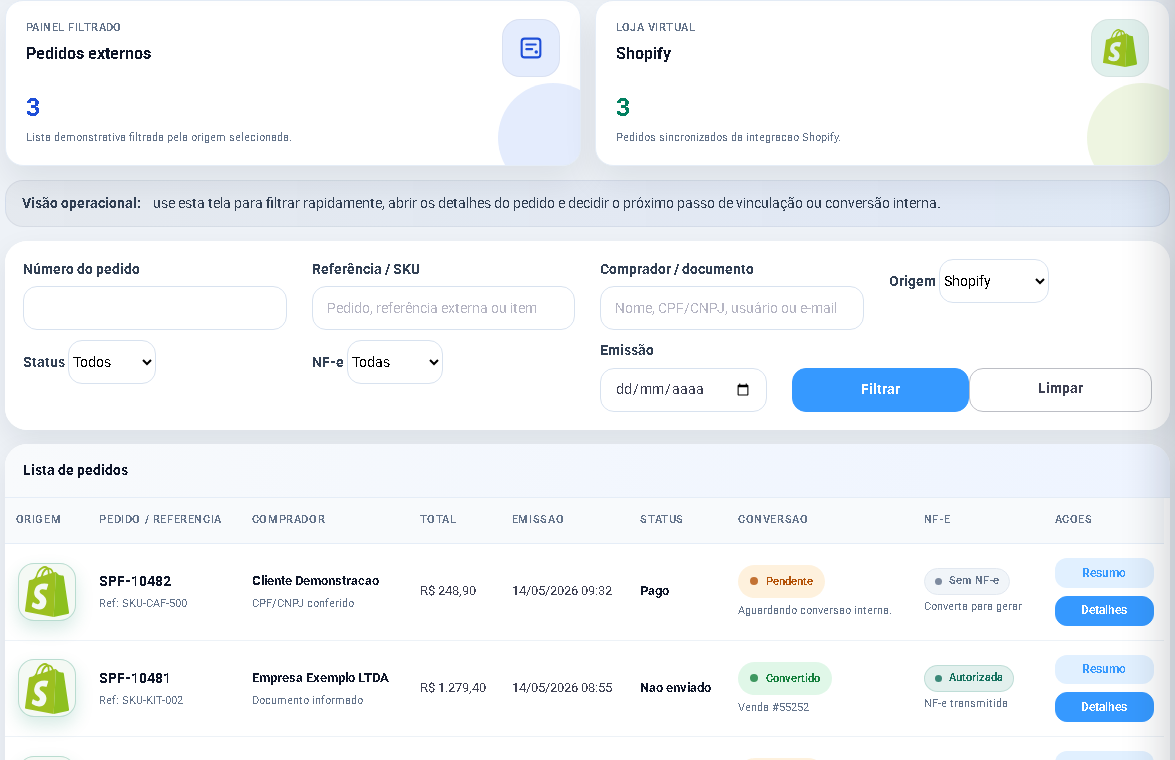
- Abra Entradas > Pedidos Externos.
- Filtre a origem por Shopify.
- Pesquise pelo número do pedido, comprador ou período de emissão.
- Limpe filtros de situação, conversão ou data que possam esconder o registro.
- Abra os detalhes para conferir status, itens, pagamento, frete e desconto antes de converter.
Se o pedido ainda não apareceu
| O que conferir | Por quê |
|---|---|
| Pedido e loja no painel Shopify | O CControle só pode trazer o que pertence à conta autorizada e foi disponibilizado pela Shopify. |
| Status do cartão e retorno da última execução | Uma conta desconectada, com credencial incompleta ou uma execução ainda em andamento não deve ser tratada com tentativas repetidas. |
| Período pesquisado | A rotina consulta pedidos atualizados dentro da janela configurada para a integração. Um pedido muito antigo ou sem alteração recente pode exigir análise do suporte, em vez de nova conversão manual. |
| Filtros de origem e situação | Um filtro ativo pode esconder o pedido mesmo quando a importação foi concluída. |
Quando reconectar
Reconecte somente quando o cartão pedir reconexão, quando a Shopify tiver revogado o acesso ou quando a loja autorizada estiver errada. Para o procedimento, veja Resolver problemas da Shopify. Problema de produto sem vínculo ou dado de pedido divergente não se resolve desconectando a loja.
Próximo passo
Quando encontrar o pedido, siga Shopify: variações, SKU e vínculo seguro do produto antes da conversão.
Revisado em: 25/08/2026.
Esse artigo foi útil?
Obrigado pelo retorno!
Sem problemas — fale direto com o nosso suporte que a gente resolve com você:
Chamar no WhatsApp ou ligue (32) 3721-6702