
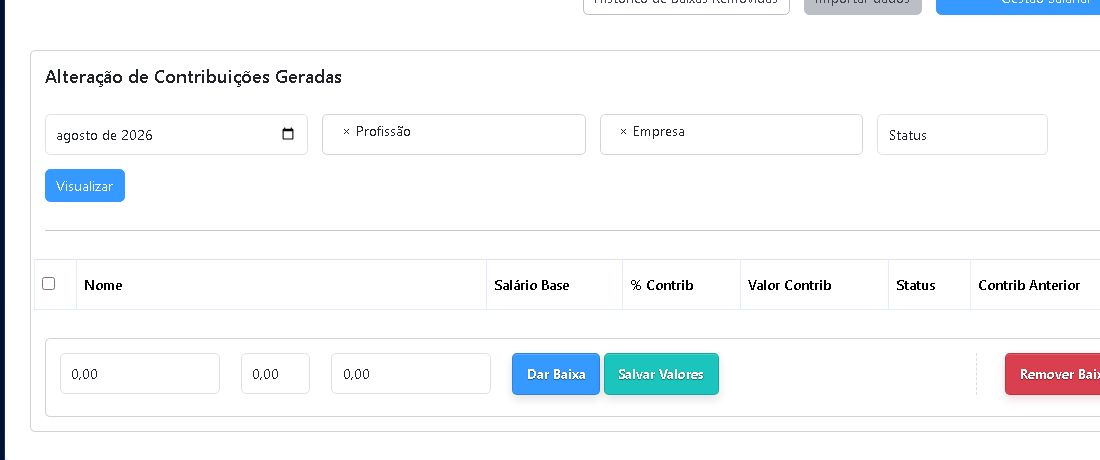
Consultar o histórico de baixas removidas
Pesquise a trilha de remoção e restauração por associado, empresa, competência, data, valor ou usuário.
Objetivo: consultar quem removeu ou restaurou uma baixa de mensalidade. Resultado esperado: a equipe encontra o registro correto sem alterar outra competência.
Antes de começar
Perfil ou permissão: Usuário autorizado a consultar o histórico de baixas do Sindicato.
Caminho: Sindicato > Movimentações > Histórico de Baixas Removidas
- Nome, CPF, empresa, competência, data, valor ou usuário como pista de pesquisa.
Como pesquisar no histórico
Use a busca da tabela com um termo por vez. Ela aceita nome ou documento do associado, empresa, usuário, competência como 06/2026, data, horário, valor, observação ou identificadores do registro.
Leia o status antes de agir
- Removida: a mensalidade está aberta e aquela baixa ainda pode ser restaurada.
- Restaurada: a baixa já voltou para a mensalidade; não tente restaurar de novo.
- Valores originais: mostram o salário, percentual e valor salvos no momento da remoção.
Quando o registro estiver Removida e a baixa precisa voltar, siga Restaurar baixa removida.
Esse artigo foi útil?
Obrigado pelo retorno!
Sem problemas — fale direto com o nosso suporte que a gente resolve com você:
Chamar no WhatsApp ou ligue (32) 3721-6702