
Orçamentos e vendas
Crie um orçamento, acompanhe o status, converta em venda e reimprima os documentos necessários.
O orçamento registra uma proposta antes da confirmação da compra. No C Controle, ele pode ser criado pelo fluxo de venda, acompanhado na lista e convertido quando o cliente aprovar, sem redigitar todos os itens.
Antes de começar
Perfil ou permissão: Usuário autorizado a criar orçamentos e vendas.
Caminho: Movimentações > Nova Venda; depois Movimentações > Orçamentos
- Cliente e produtos cadastrados.
- Preços, validade e condição comercial definidos.
- Natureza de operação e dados fiscais validados quando aplicáveis.
Criar o orçamento no Modelo 1
- Abra a nova venda do Modelo 1.
- Confira Natureza de Operação, Lista de Preço, DANFE e datas.
- Selecione o Cliente e ative a opção Orçamento.
- Na aba ITENS, escolha o produto, informe quantidade, valor e desconto e adicione a linha.
- Revise também as abas TRANSPORTE, RECEITA e PAGAMENTO quando forem necessárias à proposta.
- Salve como orçamento e anote sua identificação.

Localizar e acompanhar
- Acesse Orçamentos.
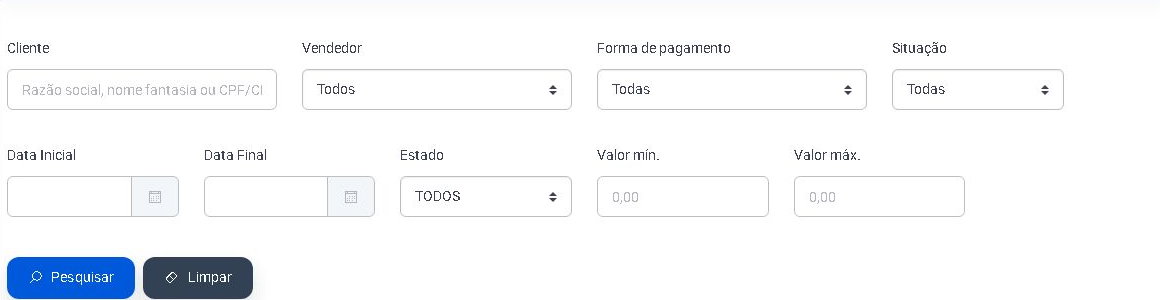
- Filtre por Cliente, Vendedor, Forma de pagamento, Situação, datas, estado ou faixa de valor.
- Clique em Pesquisar e abra o registro correto.
- Confira itens, valores e situação antes de imprimir, editar ou converter.
Converter em venda
- Confirme a aprovação do cliente e abra o orçamento correspondente.
- Revise preço, quantidade, validade, estoque, entrega e pagamento; atualize a proposta se necessário antes da conversão.
- Use a ação Gerar Venda apresentada no orçamento.
- Confira os dados transportados e conclua o fluxo da venda uma única vez.
- Volte à lista para validar a nova identificação e a situação do orçamento.
Resultado esperado
O orçamento fica pesquisável com cliente, itens, valores e situação corretos. Depois da conversão, a venda gerada pode ser localizada sem duplicar a proposta.
Problemas frequentes e como confirmar
- Registro saiu como venda: confirme se a opção Orçamento estava ativa antes de salvar.
- Orçamento não aparece: limpe os filtros e pesquise por um período maior ou pelo cliente.
- Preço mudou na conversão: confira validade e lista de preços antes de concluir a venda.
- Venda duplicada: pesquise pelo cliente e data antes de usar Gerar Venda novamente.
Próximo passo
Acompanhe a venda na lista, registre o pagamento e emita o documento fiscal somente pelo fluxo fiscal autorizado. Para continuar, consulte editar itens, pagamento e validade, imprimir, clonar e consultar o histórico, converter o orçamento sem duplicar a venda, registrar uma proposta recusada e retomar uma negociação ou, se uma venda vinculada precisar voltar à negociação, reabrir o orçamento aprovado com segurança.
Revisado em 24/08/2026.
Esse artigo foi útil?
Obrigado pelo retorno!
Sem problemas — fale direto com o nosso suporte que a gente resolve com você:
Chamar no WhatsApp ou ligue (32) 3721-6702