
Tray: conferir cliente, pagamento, frete, desconto e total
Revise os dados que a Tray trouxe antes da conversão para que a venda interna, o pagamento e o fiscal representem o pedido realmente pago pelo comprador.
Objetivo: conferir o pedido Tray antes da conversão para que o CControle registre a mesma operação que o comprador pagou. Resultado esperado: itens, cliente, pagamento, frete, descontos e total passam pela revisão antes da criação da venda interna e da NF-e.
Antes de conferir os valores
Perfil ou permissão: Usuário com acesso a Pedidos Externos e permissão para converter pedidos.
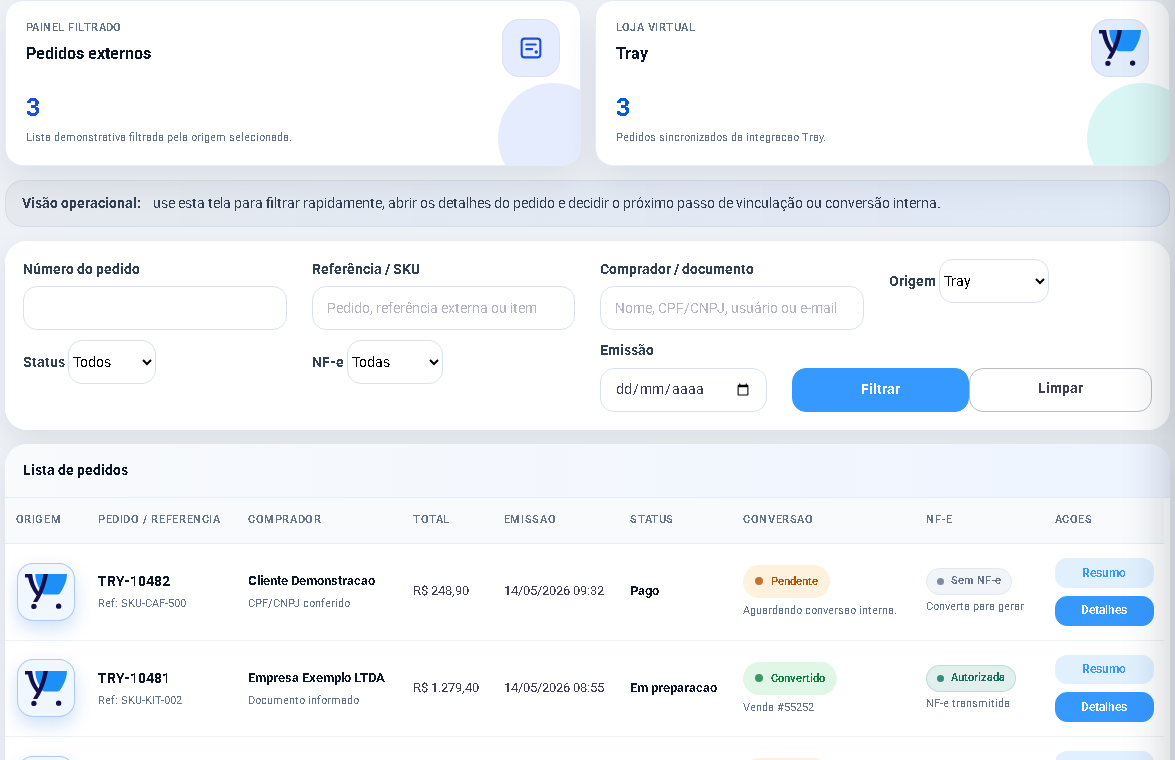
Caminho: Entradas > Pedidos Externos > filtro Origem: Tray > Detalhes.
- Pedido Tray sincronizado.
- Tela do mesmo pedido disponível no painel Tray para comparação.
- Produto interno vinculado ou uma pendência de vínculo claramente identificada.
1. Compare o pedido como uma conta fechada
Antes de converter, revise o pedido pela lógica abaixo. O total não deve ser alterado apenas para “fazer passar”: primeiro identifique qual parte da cobrança da Tray ainda não foi conferida.
Total pago = itens + frete + encargos aplicáveis + embalagem para presente − descontos.
- Itens: confirme produto, variação, quantidade e valor unitário.
- Frete: confira valor e transportadora ou serviço informado no pedido.
- Desconto: compare desconto do pedido, cupom e eventual desconto por forma de pagamento.
- Encargos: juros positivos de parcelamento podem ser tratados na opção específica da Tray, quando essa configuração estiver habilitada para a empresa.
- Embalagem para presente: é uma cobrança adicional dentro do total e precisa seguir o destino configurado na integração.
Onde conferir a composição no painel Tray
No painel da Tray, abra Vendas > Lista de pedidos e selecione o mesmo pedido que está em Pedidos Externos. No resumo, compare os itens e a seção que separa Subtotal, Valor do frete, Desconto da forma de pagamento e Total do pedido.
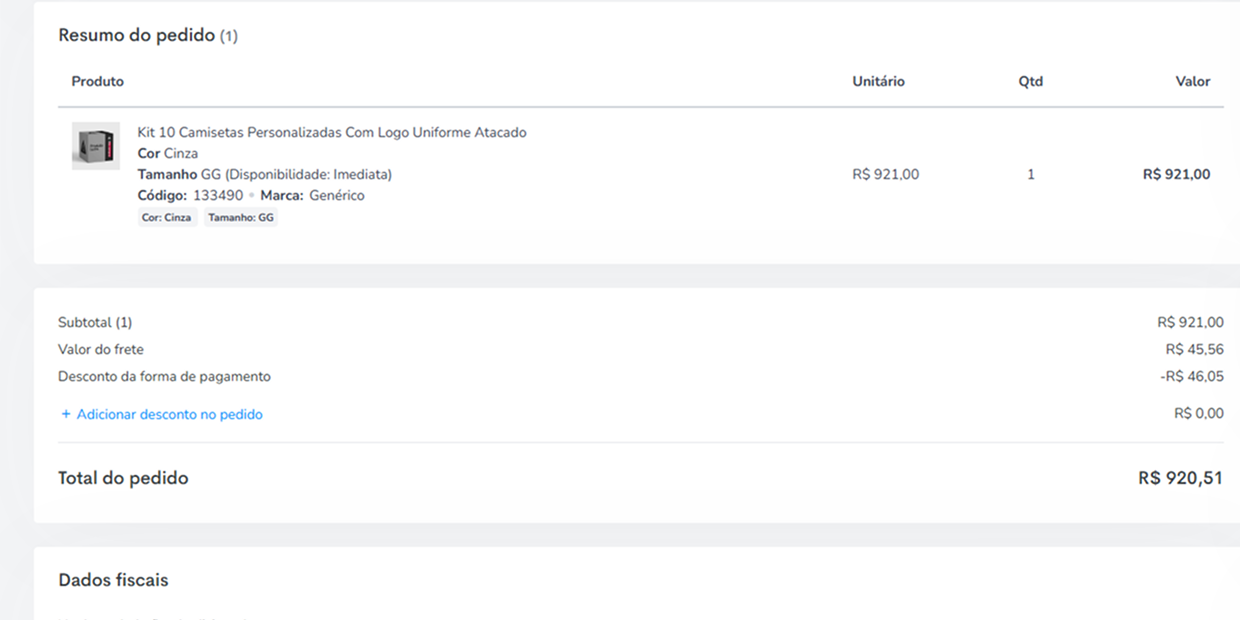
Captura oficial da Tray, recortada para preservar privacidade: Base de Conhecimento Tray — ficha de pedidos. Valores e produto da imagem são apenas exemplo visual.
2. Confira cliente e pagamento sem inventar dados
- Abra o pedido Tray em Detalhes.
- Confirme nome, telefone, e-mail e documento do comprador quando a Tray os tiver retornado.
- Confira a forma de pagamento importada e a forma interna selecionada para a conversão.
- Se um dado obrigatório não foi retornado, complete-o somente com informação confirmada pelo cliente ou pela operação.
- Não copie CPF, CNPJ, endereço ou pagamento de outro pedido para “destravar” a conversão.
3. Faça a conferência em uma ordem fixa
- Confira número e situação do pedido.
- Compare itens, variações e quantidades.
- Compare frete, desconto e total final.
- Verifique se há juros de cartão ou embalagem para presente.
- Revise cliente e forma de pagamento.
- Converta apenas se a soma estiver coerente e não houver alerta pendente.

Problemas frequentes
- Falta poucos centavos ou um pequeno valor: confira primeiro embalagem para presente e desconto da forma de pagamento.
- O pagamento é maior que os itens e o frete: verifique se há juros de parcelamento e se a empresa decidiu registrá-los em Outras despesas.
- O documento do comprador não veio: não invente. Solicite ou confirme o dado conforme a rotina fiscal da empresa.
- A conversão continua bloqueada: revise vínculo de produto, forma de pagamento, estoque e alertas do pedido; valores corretos não resolvem uma pendência de produto.
Como confirmar
O valor final do pedido externo, o pagamento preparado para a venda e a composição revisada devem representar o total efetivamente cobrado na Tray. Só então a conversão em venda deve ser executada uma vez.
Próximo passo
Se houver embalagem, consulte embalagem para presente na nota. Se a diferença for de parcelamento, siga juros do cartão em Outras despesas.
Revisado em: 25/08/2026.
Esse artigo foi útil?
Obrigado pelo retorno!
Sem problemas — fale direto com o nosso suporte que a gente resolve com você:
Chamar no WhatsApp ou ligue (32) 3721-6702