
Tray: configurar embalagem para presente na nota
Escolha como a embalagem para presente paga na Tray aparece na venda e na nota, sem alterar o total recebido do pedido.
Objetivo: definir como a embalagem para presente cobrada pela Tray aparece na venda e na nota. Resultado esperado: o pedido mantém o total pago pelo comprador e a embalagem é registrada no formato escolhido pela empresa.
Antes de configurar
Perfil ou permissão: Administrador ou usuário com permissão para alterar as Configurações de Pedidos Externos.
Caminho: Entradas > Pedidos Externos > engrenagem > Tray.
- Integração Tray conectada à empresa correta.
- Um pedido Tray com embalagem para presente disponível para conferência.
- Um produto interno cadastrado caso a empresa use Item separado na nota.
1. Entenda por que a embalagem não pode ser removida
A Tray cobra a embalagem do comprador e esse valor já vem dentro do total pago do pedido. Por isso, o CControle sempre considera o valor na venda.
- Não remova nem zere o valor da embalagem para tentar escondê-lo.
- Se o valor sair da venda, o total interno fica menor que o total pago na Tray.
- Essa diferença pode impedir a conversão do pedido em venda.
2. Como o CControle reconhece a embalagem no pedido Tray
A Tray informa a cobrança como um adicional do pedido. Durante a sincronização, o CControle lê os valores de embalagem associados aos produtos do pedido e soma todas as embalagens para presente daquela compra.
- Se a Tray retornar a informação em uma área complementar do pedido, o CControle também consulta esse retorno alternativo.
- O reconhecimento não depende do nome, da referência ou de um produto de embalagem já cadastrado no CControle.
- Sem cobrança de embalagem no pedido Tray, nenhum valor de embalagem é incluído.
- O produto escolhido no modo Item separado na nota serve apenas para representar a linha criada na venda; ele não é usado para descobrir se o comprador pagou a embalagem.
Como conferir se a embalagem foi reconhecida
- Abra o pedido na Tray e localize a cobrança Embalagem no resumo do pedido.
- No CControle, sincronize um novo pedido ou use Verificar e corrigir pedidos existentes se ele já estiver na lista.
- Abra uma amostra em Pedidos Externos e compare o total recebido com o total pago na Tray.
- Confira a composição conforme a opção da empresa: Outras despesas, valor diluído nos produtos ou item separado.
3. Abra as configurações da Tray
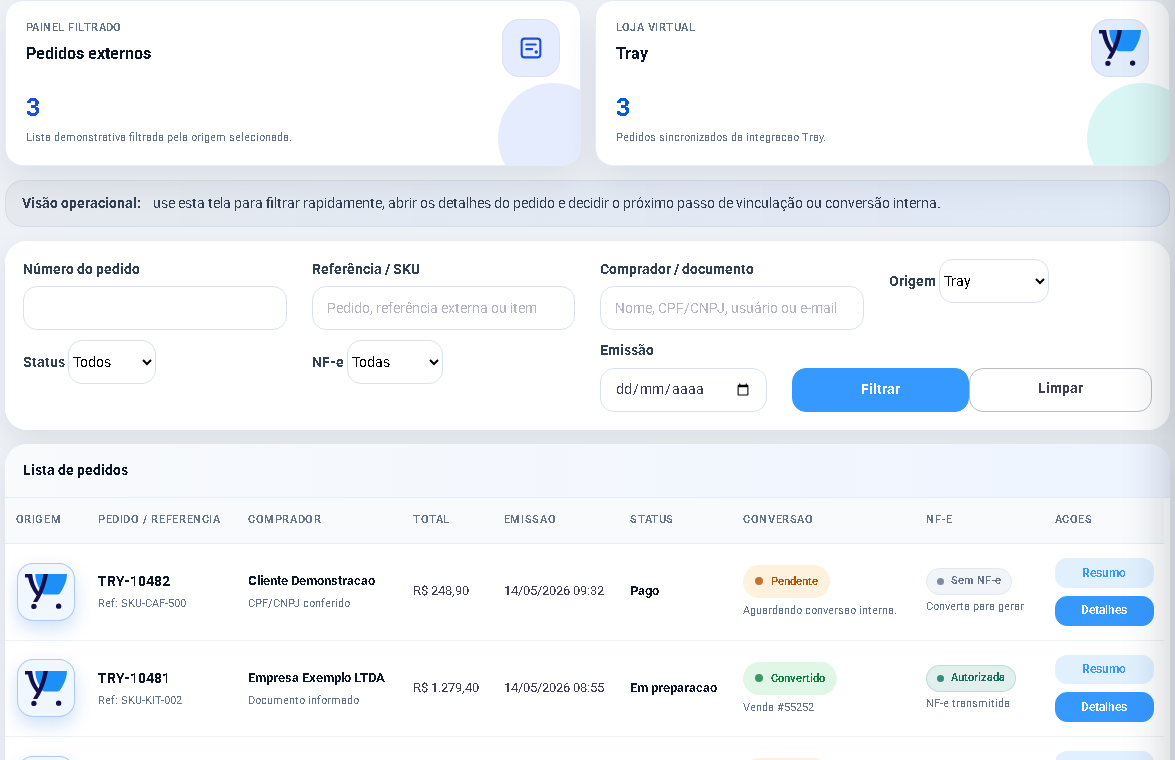
- Acesse Entradas > Pedidos Externos.
- No topo da tela, clique em Configurações da tela (ícone de engrenagem).
- No painel aberto, localize a coluna Integrações conectadas, à esquerda.
- Clique em Tray. A aba só aparece quando a Tray está conectada à empresa selecionada.
- Role o conteúdo até Configurações da Tray e localize Embalagem para presente.
4. Escolha onde a embalagem aparece na nota
Em Embalagem para presente, escolha uma das três opções abaixo. O total da venda permanece o mesmo em todas elas.
- Outras despesas (padrão): registra a embalagem como despesa acessória e rateia o valor entre os itens.
- Diluir no valor dos produtos: distribui o valor nos produtos, sem criar uma linha de despesa acessória.
- Item separado na nota: cria uma linha própria para a embalagem.
- Selecione o destino definido para a empresa.
- Se escolher Item separado na nota, pesquise pelo nome, código ou referência e selecione o produto que representa a embalagem.
- Para esse produto, prefira um cadastro que não controle estoque; caso ele controle estoque sem saldo disponível, a conversão pode parar.
- Clique em Salvar para aplicar a escolha aos próximos pedidos sincronizados.
5. Corrija pedidos que já estavam na lista
Salvar a configuração vale para os próximos pedidos sincronizados. Para revisar pedidos Tray que já estavam em Pedidos Externos, use a correção disponível no próprio painel.
- Na parte inferior das configurações, clique em Verificar e corrigir pedidos existentes.
- Na confirmação Verificar e corrigir pedidos?, confira o aviso e clique em Iniciar correção.
- A correção é iniciada em segundo plano e é independente do botão Salvar.
- Depois, filtre a central pela origem Tray, abra uma amostra e confira a composição do valor antes de converter pedidos em lote.
Problemas frequentes
- O pedido trava na conversão: compare o total pago na Tray com o total da venda e confirme que a embalagem não foi removida.
- Não consigo salvar Item separado na nota: escolha um produto da lista de resultados; apenas digitar o nome não vincula o produto.
- A conversão para por falta de saldo: confira o produto usado para a embalagem. Prefira um item sem controle de estoque ou regularize o saldo antes de converter.
- Alterei a opção e o pedido antigo não mudou: clique em Verificar e corrigir pedidos existentes; a configuração salva não reprocessa pedidos anteriores sozinha.
- A Tray mostra Embalagem, mas ela não foi reconhecida: abra uma amostra, compare o valor e o total do pedido e envie ao suporte o número do pedido Tray e um print do resumo, sem expor dados do comprador.
- Quero que a embalagem deixe de compor o total: isso não é possível sem criar divergência com o pagamento recebido na Tray.
Como confirmar
- Abra um pedido Tray que tenha embalagem para presente.
- Confira se o total da venda continua igual ao total pago pelo comprador.
- Verifique se a embalagem está em Outras despesas, diluída nos produtos ou em uma linha separada, conforme a opção escolhida.
- Converta apenas uma amostra aprovada antes de liberar conversões em lote.
Próximo passo
Depois de validar a amostra, consulte Tray: o que sincroniza e como conferir. Para revisar as demais regras da central, veja Configurar Pedidos Externos com segurança. Se a Tray não atualizar ou não trouxer pedidos, abra Resolver problemas da Tray.
Revisado em: 25/08/2026.
Esse artigo foi útil?
Obrigado pelo retorno!
Sem problemas — fale direto com o nosso suporte que a gente resolve com você:
Chamar no WhatsApp ou ligue (32) 3721-6702