
Tray: lançar juros do cartão em Outras despesas
Faça a venda Tray fechar no valor pago pelo comprador quando houver juros de parcelamento e confira o reflexo antes de converter em lote.
Objetivo: fazer a venda Tray refletir o valor realmente pago pelo comprador quando houver juros de parcelamento no cartão. Resultado esperado: os juros são lançados em Outras despesas, sem deixar divergência de total que bloqueie a conversão.
Antes de ligar a opção
Perfil ou permissão: Administrador com acesso às Configurações de Pedidos Externos.
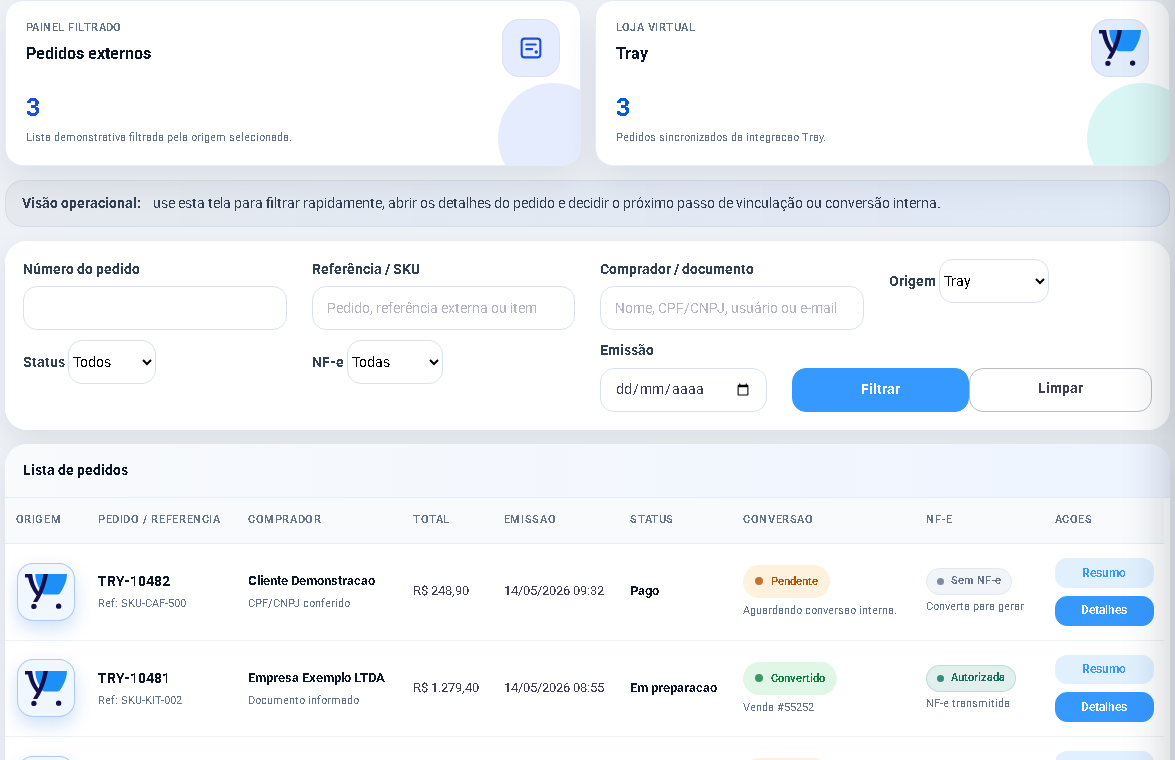
Caminho: Entradas > Pedidos Externos > engrenagem > Configurações da Tray.
- Pedido Tray de amostra parcelado no cartão, com juros cobrados do comprador.
- Total pago conferido no pedido da Tray.
- Orientação fiscal da empresa para a composição da nota.
1. Quando usar Juros do cartão em Outras despesas
Use a opção quando a Tray informar que o comprador parcelou no cartão e pagou juros. Com ela ligada, o CControle lança esse valor em Outras despesas para a venda fechar no total que o comprador realmente pagou.
- Ela não serve para retirar desconto, frete ou embalagem para presente do pedido.
- Ela não substitui a conferência de taxas comerciais ou de repasses da loja.
- Nada é transmitido ao ligar a opção: ela define a composição interna da venda para os próximos pedidos sincronizados.
2. Ative a configuração da Tray
- Acesse Entradas > Pedidos Externos e abra a engrenagem.
- Na seção Configurações da Tray, localize Juros do cartão em "Outras despesas".
- Ligue o interruptor somente depois de comparar uma amostra parcelada na Tray.
- Clique em Salvar.

3. Confira o total antes de converter
- Sincronize ou abra um novo pedido Tray parcelado no cartão.
- Compare produtos, frete e juros com o total pago que aparece na Tray.
- Confirme que a diferença dos juros aparece em Outras despesas, conforme a opção ligada.
- Converta apenas uma amostra aprovada antes de liberar a regra para a operação inteira.
Problemas frequentes
- O pedido não tem juros: mantenha a comparação normal; a opção não deve criar um valor quando a Tray não informou juros cobrados do comprador.
- O total ainda diverge: confira também frete, desconto e embalagem para presente; não atribua toda diferença aos juros sem comparar o resumo do pedido.
- O pedido antigo não mudou: a configuração vale para os próximos pedidos sincronizados. Reavalie o pedido antigo antes de convertê-lo.
- Não sei se o valor é juros ou taxa da loja: não ligue a opção por tentativa; confirme no resumo da Tray e com o responsável financeiro.
Como confirmar
Em uma venda de amostra, o total interno deve coincidir com o total pago na Tray e a conversão não deve parar por diferença de valor. A ativação da opção não envia XML nem altera a situação fiscal sozinha.
Próximo passo
Se houver embalagem para presente no mesmo pedido, leia Tray: configurar embalagem para presente na nota. Para revisar a automação antes de aplicar mudanças na rotina, consulte Configurar Pedidos Externos com segurança.
Revisado em: 25/08/2026.
Esse artigo foi útil?
Obrigado pelo retorno!
Sem problemas — fale direto com o nosso suporte que a gente resolve com você:
Chamar no WhatsApp ou ligue (32) 3721-6702