
Tray: sincronizar pedidos e conferir atualizações
Atualize pedidos Tray com segurança, filtre a origem correta e confira mudanças de situação, valor e itens antes da conversão.
Objetivo: atualizar os pedidos Tray sem repetir ações desnecessárias. Resultado esperado: a Central de Pedidos Externos mostra os pedidos novos ou atualizados da loja correta para conferência antes da conversão.
Antes de sincronizar
Perfil ou permissão: Administrador ou usuário com acesso à integração Tray e a Pedidos Externos.
Caminho: Configurações > Vínculo e Integração > Tray e Entradas > Pedidos Externos.
- Loja Tray vinculada à empresa correta.
- Nenhuma sincronização da mesma loja em andamento.
- Período aproximado e número de um pedido de amostra para conferir o retorno.
1. O que a sincronização da Tray atualiza
A sincronização busca pedidos disponíveis da loja Tray e atualiza o registro externo quando a Tray informa mudança relevante, como situação, valores ou itens. Ela prepara os dados na Central de Pedidos Externos para revisão.
- Sincronizar não converte: a ação não cria uma segunda venda nem substitui a conferência do operador.
- Um pedido novo entra como pedido externo; um pedido já conhecido pode receber atualização da Tray.
- O catálogo e os anúncios da origem podem ficar disponíveis para a etapa de vínculo do produto interno.
2. Sincronize uma vez e aguarde o retorno
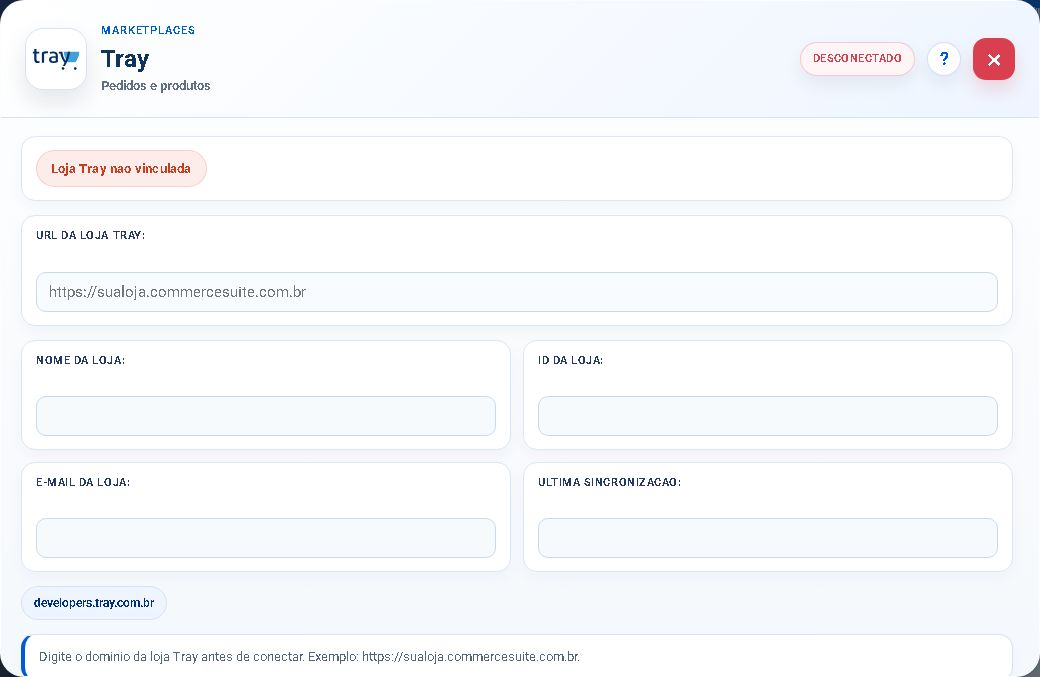
- Abra Configurações > Vínculo e Integração e confirme que o cartão Tray mostra a loja esperada.
- Entre em Entradas > Pedidos Externos.
- Clique em Sincronizar uma única vez.
- Aguarde o retorno da central antes de clicar novamente ou trocar de conta.
3. Filtre a origem Tray e confira uma amostra
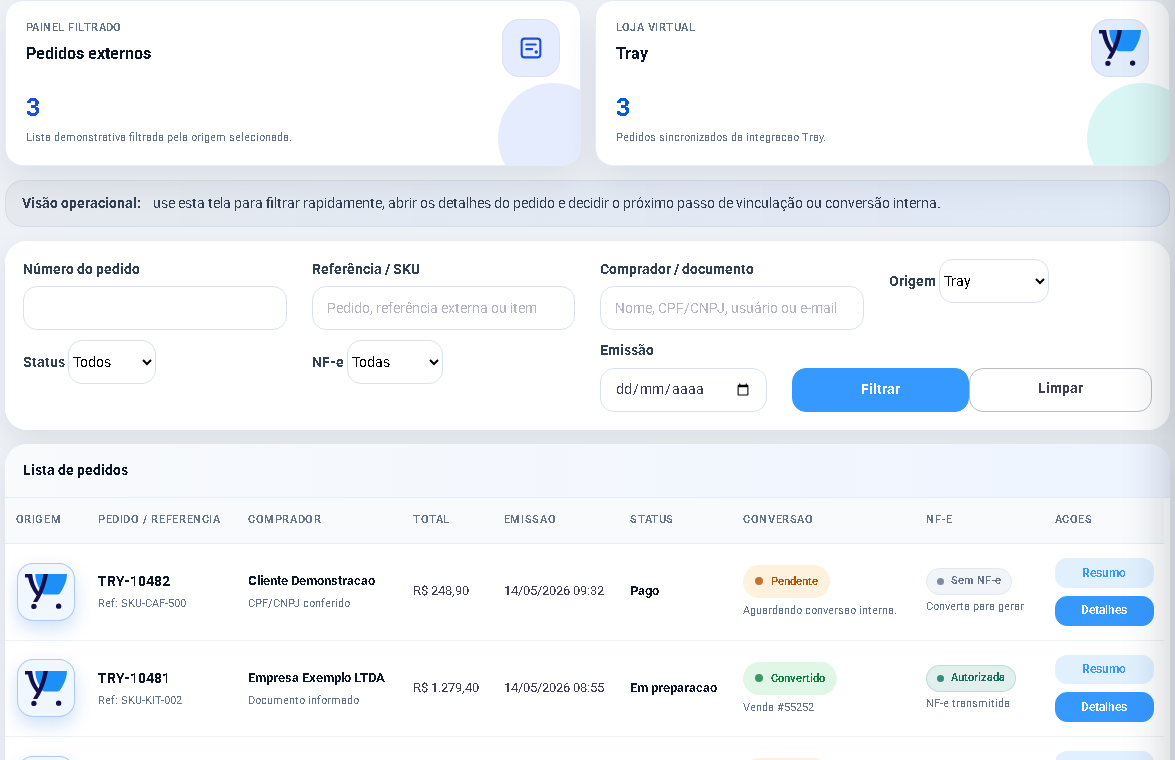
- No filtro Origem, selecione Tray.
- Use número do pedido, referência, período ou situação para reduzir a lista.
- Abra um pedido de amostra e compare itens, frete, desconto e total com a Tray.
- Somente depois da conferência, siga para o vínculo de produtos ou para a conversão da venda.
Problemas frequentes
- O pedido Tray não aparece: confirme a loja vinculada, o período e se o pedido está disponível no canal antes de repetir a sincronização.
- A atualização parece estar demorando: aguarde o retorno em andamento. Repetir o comando não acelera a consulta e dificulta a leitura do resultado.
- O pedido veio, mas está pendente: trate vínculo de produto, dados ou valores antes de converter; sincronizar de novo não corrige uma pendência interna sozinho.
- O total mudou: compare frete, desconto, juros ou embalagem para presente com o resumo da Tray antes de alterar qualquer valor manualmente.
Como confirmar
O pedido de amostra aparece na origem Tray com os itens e total esperados. Se ele já havia sido sincronizado, confirme a situação atual antes de converter ou emitir documento fiscal.
Próximo passo
Para relacionar o item externo ao cadastro interno, siga Tray: vincular anúncios e produtos antes de converter. Se a loja pedir nova autorização ou o retorno trouxer erro, consulte Resolver problemas da Tray.
Revisado em: 25/08/2026.
Esse artigo foi útil?
Obrigado pelo retorno!
Sem problemas — fale direto com o nosso suporte que a gente resolve com você:
Chamar no WhatsApp ou ligue (32) 3721-6702