
Tray: configurar produtos que são embalagem
Trate sacola, caixa ou embrulho vendidos depois de um pedido Tray como despesa acessória, sem pedir vínculo do item e sem alterar o total que o comprador pagou.
Objetivo: marcar corretamente sacola, caixa ou embrulho vendidos como produto pela Tray depois que o pedido principal já foi pago. Resultado esperado: a linha deixa de travar a conversão por falta de vínculo, entra em Outras despesas e o total da venda continua igual ao valor efetivamente pago pelo comprador.
Antes de marcar um produto como embalagem
Perfil ou permissão: Administrador ou usuário que pode alterar as Configurações de Pedidos Externos.
Caminho: Entradas > Pedidos Externos > engrenagem > Configurações da Tray > Produtos que são embalagem.
- Tray conectada e catálogo de produtos sincronizado.
- Produto de sacola, caixa ou embrulho confirmado no catálogo Tray.
- Pedido de amostra ainda não convertido para validar a composição.
Quando esta configuração deve ser usada
Use Produtos que são embalagem quando o comprador pede o embrulho depois de já ter pago o pedido principal. Como a Tray não acrescenta essa cobrança a um pedido fechado, a loja pode vender uma sacola ou caixa como produto e enviar um link de pagamento. Esse item chega no pedido como mercadoria, embora operacionalmente seja apenas a embalagem.
Ao marcar o produto no CControle, suas linhas deixam de pedir vínculo com um produto interno. Na conversão, o valor sai da composição de mercadorias e entra em Outras despesas da nota. O total da venda não muda: o valor pago é o mesmo, apenas aparece no lugar correto da composição fiscal.
Não confunda com Embalagem para presente
| Situação | Configuração correta |
|---|---|
| A própria Tray cobrou a embalagem no carrinho, junto ao pedido original. | Embalagem para presente. |
| A loja criou uma sacola, caixa ou embrulho como produto porque o pedido original já estava fechado. | Produtos que são embalagem. |
As duas regras podem coexistir. Uma não substitui a outra, pois elas reconhecem origens diferentes de cobrança.
1. Confira o produto certo na Tray
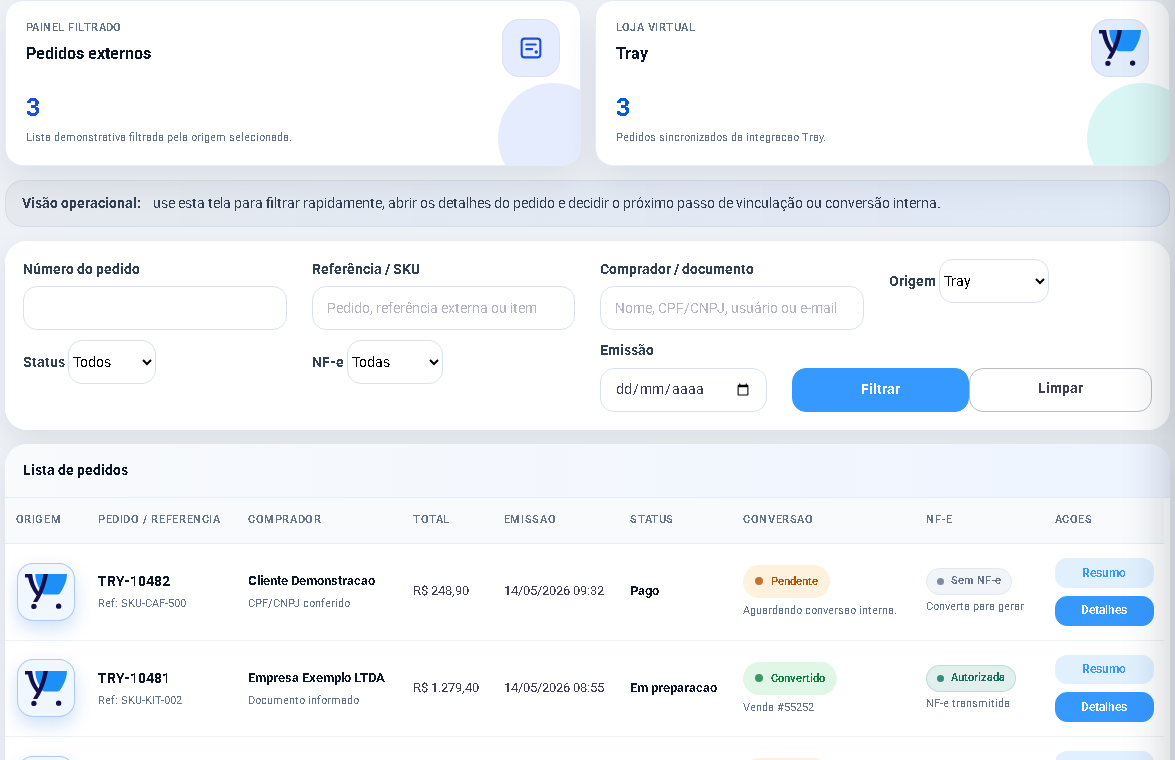
- No painel Tray, abra um pedido em que a sacola ou caixa tenha sido vendida depois do pagamento principal.
- Anote o nome e confirme qual produto do catálogo representa a embalagem.
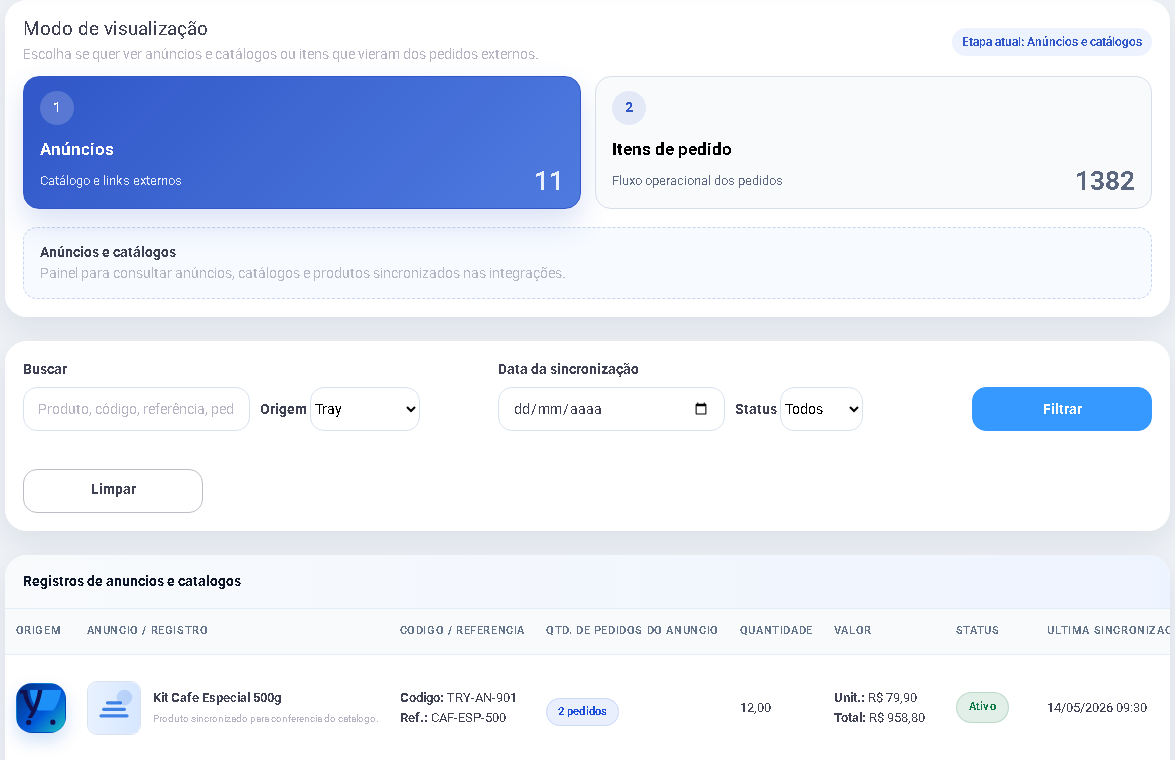
- No CControle, abra Entradas > Pedidos Externos e filtre a origem Tray.
- Use a área de produtos/anúncios da Tray para confirmar o produto correspondente.
- Não marque um item por semelhança de nome: um produto marcado aqui deixa de ser tratado como mercadoria na nota.
2. Marque o produto em Configurações da Tray
- Em Pedidos Externos, clique em Configurações da tela (a engrenagem do topo).
- No painel, clique em Tray dentro de Integrações conectadas. Confirme também que a conexão está identificada como ativa.
- Role a aba da Tray até Configurações da Tray. A seção Produtos que são embalagem fica abaixo de Embalagem para presente.
- Pesquise e marque somente os produtos de embalagem confirmados no catálogo sincronizado.
- Clique em Salvar.
A tela aceita apenas produtos existentes no catálogo Tray já sincronizado para a empresa. Se o item não aparecer, sincronize os produtos da Tray e confira novamente; não tente cadastrar um código manual como atalho.
3. O que muda na conversão
- A linha continua visível nos detalhes do pedido para conferência.
- Ela deixa de contar como pendência de vínculo de produto.
- Ela não vira item de mercadoria na nota.
- O valor dela é somado a Outras despesas.
- O total do pedido e o total do pagamento permanecem iguais; a regra não pode reduzir nem aumentar a venda.
4. Quando a alteração vale e como validar
A seleção vale para as próximas conversões. Vendas que já foram convertidas não mudam sozinhas. Escolha um pedido Tray ainda pendente, abra os detalhes e confira se a embalagem não aparece como pendência de vínculo. Depois, antes de concluir a venda, compare:
- o total pago na Tray;
- o total preparado no pedido externo;
- o valor de Outras despesas;
- os itens que realmente devem virar mercadoria.
Se também houver juros de parcelamento ou embalagem para presente nativa da Tray, confira a composição completa antes de converter. Os valores podem coexistir, mas o total final ainda precisa bater com o pagamento do comprador.
Para desmarcar ou corrigir
Volte a Produtos que são embalagem, desmarque o item e salve. Isso afeta conversões futuras. Para uma venda já criada, trate a venda existente no fluxo correto; não reconverta o pedido sem revisar o vínculo anterior, pois isso pode gerar duplicidade.
Próximo passo
Leia Tray: conferir cliente, pagamento, frete, desconto e total antes de converter. Para a cobrança de embalagem feita no próprio carrinho da Tray, use o guia de embalagem para presente na nota.
Revisado em: 25/08/2026.
Esse artigo foi útil?
Obrigado pelo retorno!
Sem problemas — fale direto com o nosso suporte que a gente resolve com você:
Chamar no WhatsApp ou ligue (32) 3721-6702