
Tray: reconectar ou trocar a loja com segurança
Planeje a reconexão da Tray, confira a URL e a loja autorizada e valide uma amostra depois do retorno, sem apagar nem confundir o histórico de pedidos já sincronizados.
Objetivo: reconectar a mesma loja Tray ou trocar a loja autorizada sem confundir a equipe e sem apagar o histórico operacional. Resultado esperado: o cartão mostra a conta esperada, a sincronização volta a funcionar e uma amostra é conferida antes da operação normal.
Antes de desconectar ou reconectar
Perfil ou permissão: Administrador com acesso à conta Tray e a Configurações > Vínculo e Integração.
Caminho: Configurações > Vínculo e Integração > Tray.
- Motivo da reconexão identificado: autorização expirada, loja errada ou troca planejada.
- URL oficial da loja Tray confirmada.
- Nenhuma sincronização Tray em andamento.
- Número de um pedido de amostra para validar depois do retorno.
1. Decida se é reconexão ou troca de loja
Use Reconectar loja quando a conta é a mesma, mas a autorização deixou de funcionar ou o cartão informa que a loja foi desconectada. Use o processo de troca somente quando a empresa realmente precisa integrar outro domínio/loja.
| Situação | Procedimento seguro |
|---|---|
| O cartão diz que a loja foi desconectada | Confira a URL exibida e clique em Reconectar loja. |
| A autorização falhou ou expirou | Refaça a autorização da mesma loja e valide um pedido de amostra. |
| A empresa vai usar outra loja Tray | Finalize a conferência dos pedidos pendentes, desconecte conscientemente e informe a URL da nova loja antes de autorizar. |
| Não sabe qual loja está no cartão | Não sincronize. Confirme URL, nome e identificação da loja diretamente na Tray primeiro. |
2. Reconecte a mesma loja
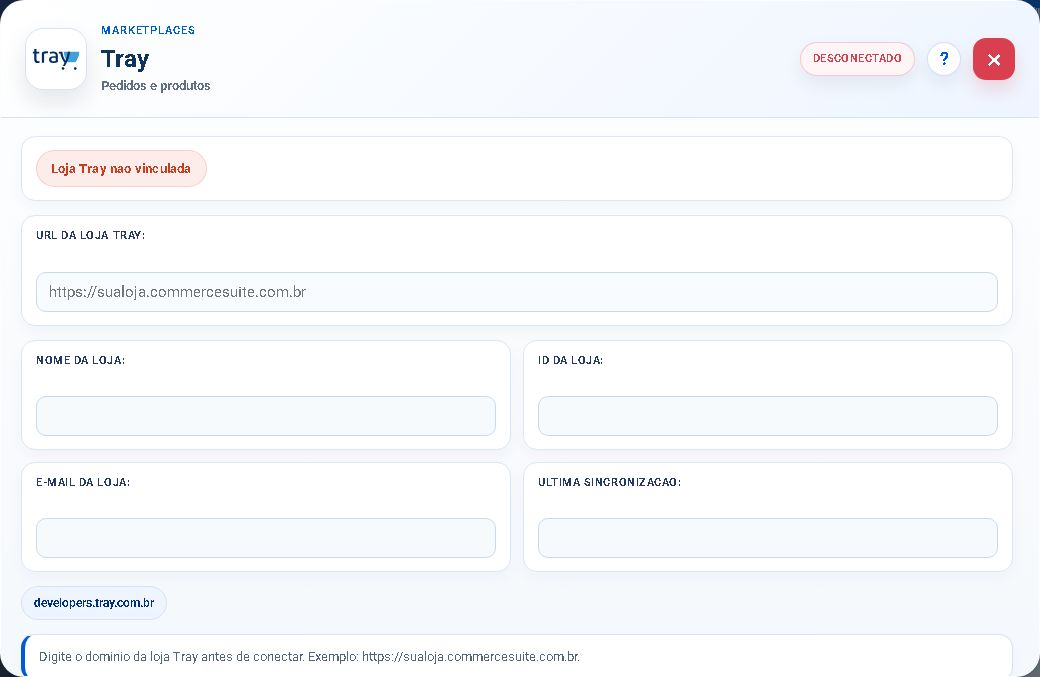
- Abra o cartão Tray em Configurações > Vínculo e Integração.
- Confira a URL da loja Tray exibida no campo.
- Clique em Reconectar loja.
- Conclua a autorização na janela oficial da Tray e retorne ao CControle.
- Espere o cartão indicar Loja Tray vinculada.
- Clique em Sincronizar agora uma única vez e confira o pedido de amostra.
3. Troque de loja de forma planejada
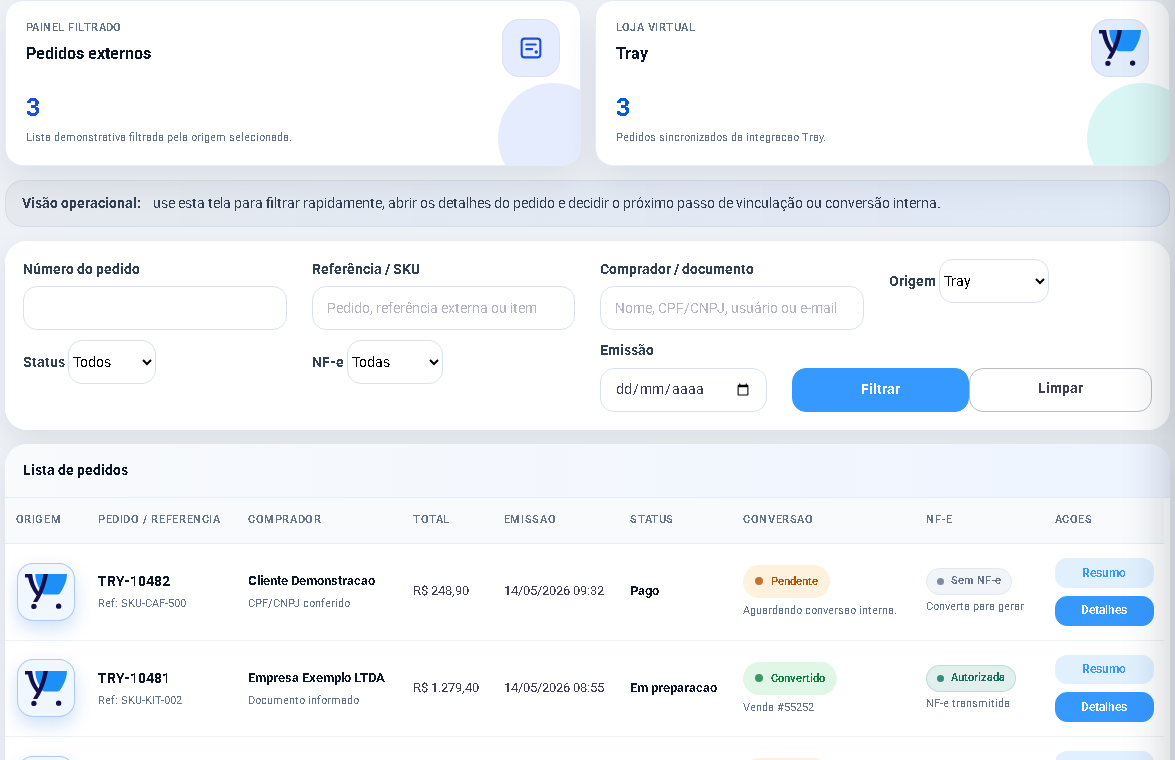
- Na Central de Pedidos Externos, filtre a origem Tray e registre os pedidos pendentes que ainda precisam de decisão.
- Abra o cartão Tray e confirme que a ação afetará a empresa correta.
- Clique em Desconectar e confirme a ação.
- Informe a URL oficial da nova loja Tray no campo do cartão.
- Clique em Conectar Tray e faça a autorização usando a conta certa.
- Depois de vinculada, sincronize uma vez e confira pedidos, itens e totais antes de aplicar vínculos em massa ou automações.
Desconectar deixa a conta Tray inativa para a empresa e interrompe as próximas atualizações. Essa ação não apaga os pedidos já sincronizados da Central de Pedidos Externos. Mesmo assim, o histórico antigo não deve ser confundido com os pedidos que chegarem da nova loja.
4. Se a Tray informar que o aplicativo não está liberado
Quando o cartão indicar que o aplicativo CControle precisa ser liberado, isso não significa senha errada. Confirme o ID e o domínio da loja e use a mensagem pronta exibida no próprio cartão para solicitar a liberação ao suporte/parceiro Tray. Depois da liberação, volte ao cartão e refaça a conexão.
Problemas frequentes
- Após reconectar, não há pedidos novos: confira a URL, aguarde o retorno da sincronização e pesquise pelo número de uma amostra existente na loja autorizada.
- O cartão mostra loja diferente: interrompa a operação antes de converter. Confirme a conta na Tray e peça suporte se necessário.
- O botão não conclui: libere pop-ups, conclua a autorização oficial e não envie senhas ou tokens em mensagens de suporte.
- Existem pedidos antigos na lista: isso é esperado; filtre pela origem e pela data, e trate cada pedido já existente conforme seu vínculo e situação.
Como confirmar
O cartão apresenta a loja esperada como vinculada, a sincronização termina sem erro de autorização e pelo menos um pedido de amostra corresponde à conta correta na Tray.
Próximo passo
Depois da validação, siga Tray: sincronizar pedidos e conferir atualizações. Se a falha persistir, consulte Resolver problemas da Tray.
Revisado em: 25/08/2026.
Esse artigo foi útil?
Obrigado pelo retorno!
Sem problemas — fale direto com o nosso suporte que a gente resolve com você:
Chamar no WhatsApp ou ligue (32) 3721-6702