
Tray: vincular anúncios e produtos antes de converter
Confira anúncios e itens recebidos da Tray, relacione cada produto ao cadastro interno e evite conversões com item incorreto.
Objetivo: conferir anúncios e itens recebidos da Tray e relacioná-los ao produto interno correto. Resultado esperado: o pedido externo fica pronto para a conversão sem criar produto duplicado ou vender o item errado.
Antes de vincular
Perfil ou permissão: Usuário com acesso a Pedidos Externos e ao cadastro de produtos.
Caminho: Entradas > Pedidos Externos > Ver anúncios ou Vincular em massa.
- Pedidos Tray já sincronizados.
- Produto interno cadastrado com código, referência e variação conferidos.
- Uma amostra de anúncio Tray para comparar antes do vínculo em massa.
1. Entenda o que o vínculo resolve
O anúncio e o item recebidos da Tray pertencem ao canal externo. O vínculo informa ao CControle qual produto interno deve ser usado quando aquele item for convertido em venda.
- O vínculo não altera o catálogo da Tray nem publica um novo produto na loja.
- Ele não deve ser usado para “forçar” um produto parecido; nome, referência, variação e quantidade precisam fazer sentido para a operação.
- Cadastre ou corrija o produto interno antes de vincular quando não houver uma correspondência segura.
2. Abra os anúncios da origem Tray
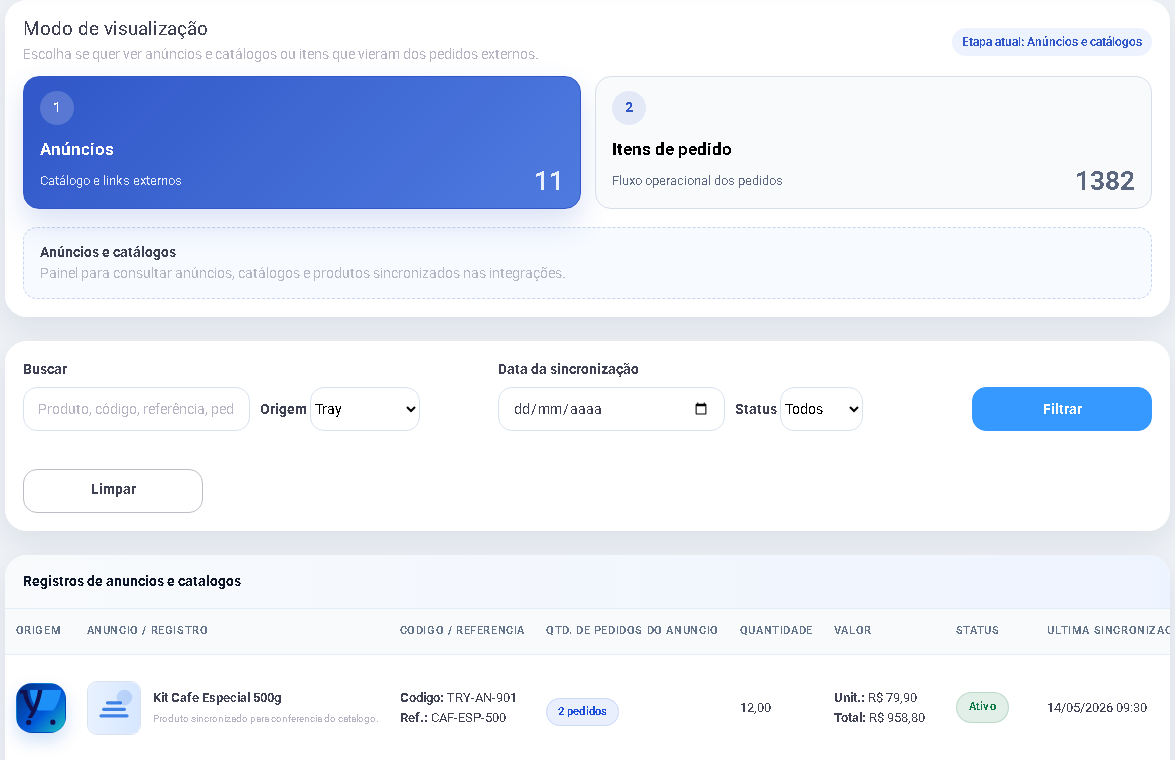
- Em Entradas > Pedidos Externos, clique em Ver anúncios.
- Em Modo de visualização, escolha Anúncios para consultar o catálogo externo ou Itens de pedido para revisar o que chegou nos pedidos.
- No filtro Origem, selecione Tray.
- Pesquise pelo nome, código, referência ou data de sincronização.
3. Vincule uma amostra antes de usar Vincular em massa
- Abra primeiro um anúncio ou item Tray de amostra.
- Compare código, referência, nome, variação, unidade e quantidade com o produto interno.
- Conclua o vínculo somente quando a correspondência estiver confirmada.
- Depois de validar alguns casos iguais, use Vincular em massa apenas para os registros que seguem a mesma regra conferida.
Problemas frequentes
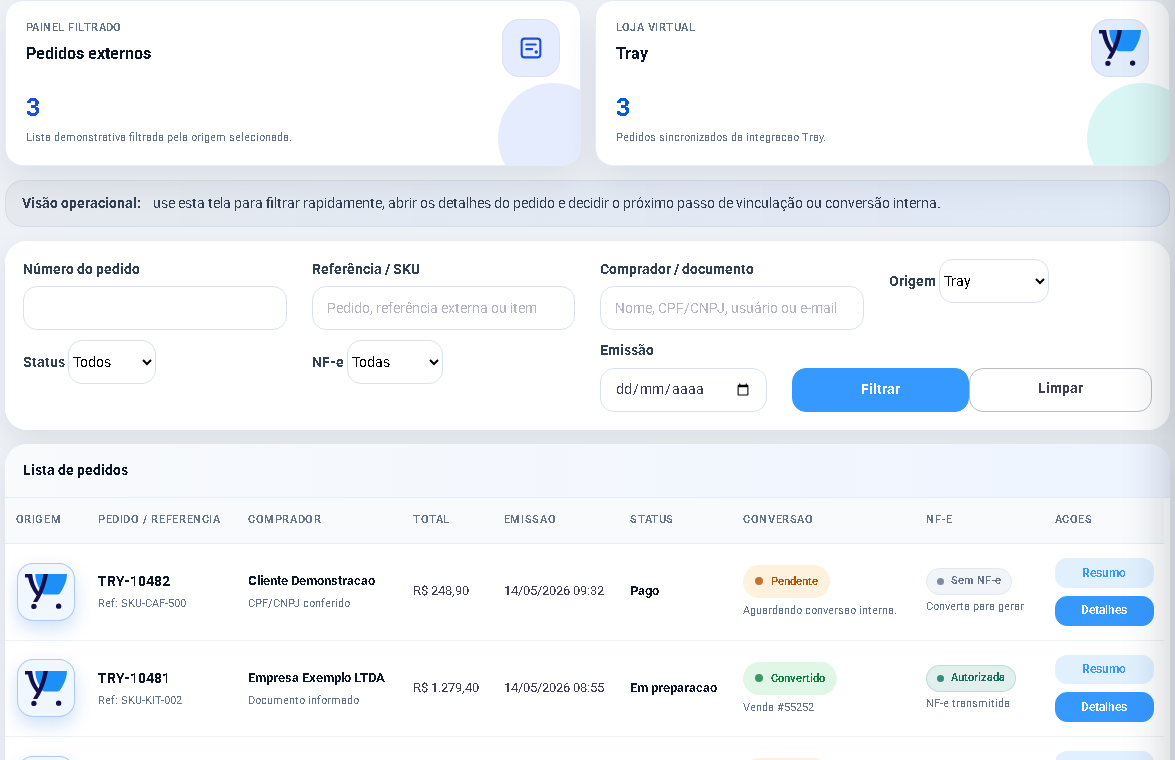
- O anúncio Tray não aparece: sincronize a origem e revise o filtro de data e a opção Anúncios ou Itens de pedido antes de cadastrar um duplicado.
- Encontrei dois produtos internos parecidos: pare o vínculo e confirme código, referência e variação com quem mantém o catálogo.
- O pedido ficou pendente depois do vínculo: revise estoque, cliente, pagamento e demais alertas; o vínculo resolve somente a identificação do produto.
- Quero vincular muitos itens: valide uma amostra de cada padrão antes de aplicar Vincular em massa.
Como confirmar
Abra um pedido Tray que usa o anúncio vinculado. O item deve apontar para o produto interno esperado e não pode haver alerta de produto pendente antes da conversão.
Próximo passo
Quando os itens estiverem conferidos, siga Conferir pedido externo antes de converter. Para atualizar anúncios ou pedidos que ainda não chegaram, consulte Tray: sincronizar pedidos e conferir atualizações.
Revisado em: 25/08/2026.
Esse artigo foi útil?
Obrigado pelo retorno!
Sem problemas — fale direto com o nosso suporte que a gente resolve com você:
Chamar no WhatsApp ou ligue (32) 3721-6702