
Vincular produtos e variações da wBuy pelo SKU correto
Associe cada item vendido na wBuy ao produto interno correspondente, usando o SKU da variação para impedir baixa de estoque na cor ou tamanho errado.
Objetivo: ligar o item vendido na wBuy ao produto e à variação certos do CControle. Resultado esperado: a conversão baixa o saldo do tamanho/cor corretos, sem criar produto duplicado ou usar o produto pai errado.
Antes de começar
Perfil ou permissão: Usuário autorizado a vincular produtos em Pedidos Externos.
Caminho: Entradas > Pedidos Externos > abrir pedido wBuy > Vincular
- Pedido wBuy já sincronizado.
- Produto interno cadastrado ou dados revisados para cadastrá-lo.
- SKU, tamanho, cor e unidade conferidos na wBuy.
Por que a variação importa
Na wBuy, o produto pode ter várias opções de estoque. O CControle usa o SKU da variação como chave preferida do item vendido. O código do produto pai não é suficiente quando existem, por exemplo, camiseta azul P e camiseta azul GG.
No pedido externo, os itens da wBuy aparecem com o tipo WB. Preserve a relação criada para aquele código; se o SKU tiver zeros à esquerda, não o transforme em número nem remova os zeros.
Onde conferir o SKU e os IDs na wBuy
Para localizar a variação no painel, abra Produtos > Listagem e pesquise pelo produto. Quando o atendimento precisar conferir os identificadores técnicos, a própria wBuy orienta abrir Opções > Relatório de estoque total e exportar a planilha. Em versões mais recentes, a tela pode aparecer com o título Estatísticas > Estoque total.
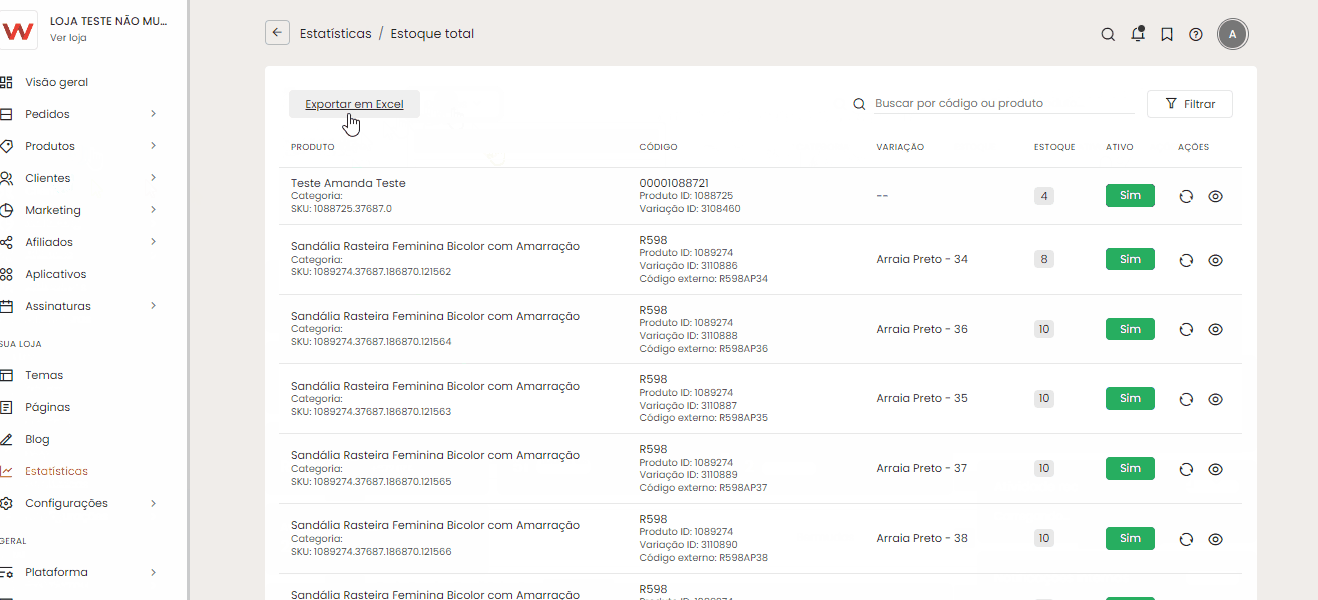
Captura oficial de referência da wBuy: Central de Ajuda wBuy — Bling Nativo. Os nomes e códigos visíveis pertencem ao exemplo da plataforma; não os use como referência para a loja do cliente.
| Dado visto na wBuy | Como usar no vínculo |
|---|---|
| SKU | É a melhor chave para localizar a variação certa. Preserve letras, hífens e zeros à esquerda. |
| Variação | Confirme tamanho, cor ou outra opção escolhida pelo comprador antes de aceitar a sugestão. |
| Produto ID e Variação ID | Servem para a conferência técnica quando houver dúvida ou chamado. Não substituem a validação do SKU. |
| Código externo | Use apenas como informação complementar; não troque o código do produto interno por ele sem revisar o cadastro. |

1. Vincule um item
- Abra um pedido com origem wBuy em Pedidos Externos.
- Na linha sem produto associado, clique em Vincular.
- Compare o SKU da variação, nome, tamanho, cor, unidade e preço com o produto interno sugerido.
- Escolha o produto correto e confirme.
- Reabra a linha: ela deve mostrar o produto interno associado.
2. Quando usar cadastro novo
Use Cadastrar apenas quando o produto realmente não existe no catálogo do CControle. Antes de salvar, preencha referência, unidade, tributação e dados de estoque conforme a operação. Depois volte ao pedido e confirme que a variação foi associada ao novo cadastro.

Erros que devem ser evitados
- Não vincule pelo produto pai quando a venda informa uma variação específica.
- Não aceite produto apenas porque o nome é parecido: nome igual pode existir em tamanhos, grades ou coleções diferentes.
- Não gere outro cadastro se o produto já existe; procure por referência, EAN e SKU antes.
- Não converta o pedido enquanto houver item sem vínculo ou com dúvida de variação.
Próximo passo
Com todos os itens vinculados, confira frete, desconto e pagamento.
Revisado em: 25/08/2026.
Esse artigo foi útil?
Obrigado pelo retorno!
Sem problemas — fale direto com o nosso suporte que a gente resolve com você:
Chamar no WhatsApp ou ligue (32) 3721-6702