
A marcação não aparece na consulta do CControle
Revise período, funcionário, situação, tipo de evento, vínculo e quarentena antes de concluir que a batida não chegou.
Objetivo: encontrar uma batida que não apareceu na consulta esperada. Resultado esperado: você descobre se o registro está fora do filtro, sem vínculo, classificado como outro evento ou em quarentena.
Antes de começar
Perfil ou permissão: Responsável pelo ponto ou RH autorizado a consultar registros individuais.
Caminho: Menu lateral: REP > Marcações.
- Data e hora aproximadas da batida.
- Nome do equipamento usado.
- Funcionário ou usuário externo relacionado.
Revise o filtro
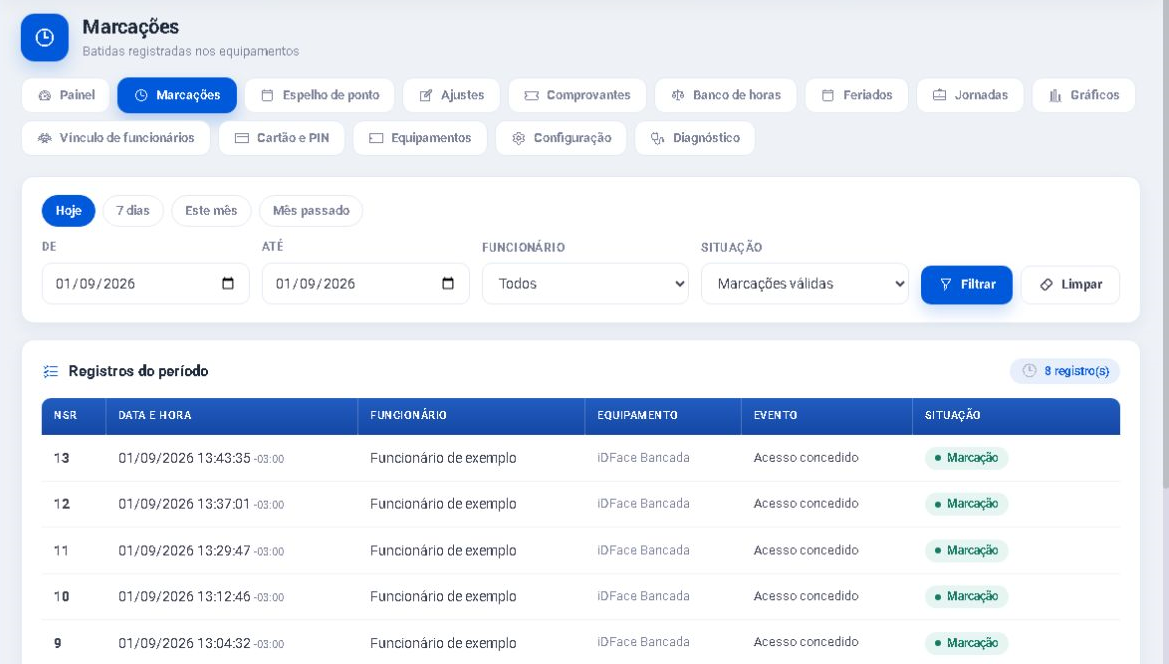
- Informe um período que inclua a data esperada.
- Mantenha Funcionário em Todos na primeira tentativa.
- Comece em Marcações válidas e clique em Filtrar.
- Se não encontrar, consulte Sem funcionário vinculado, Eventos que não são batida, Em quarentena e, por último, Todos.
Entenda onde a batida pode estar
- Somente o evento Acesso concedido é elegível como marcação.
- Acesso negado, não identificado, botão, interfonia e outros eventos ficam em Eventos que não são batida.
- Se a pessoa ainda não foi vinculada, procure em Sem funcionário vinculado e resolva a aba A resolver.
- Data à frente do servidor, identificadores divergentes e outros problemas podem levar o registro para Em quarentena.
- Uma busca ampla mostra no máximo os 500 registros mais recentes do período. Estreite as datas para consultar o restante.
Se ela aparece em Marcações, mas não conta no Espelho: abra REP > Ajustes e verifique se aquela marcação foi desconsiderada. Confira também a janela Ignorar repetição em até usada ao gerar o Espelho, pois batidas muito próximas podem ser ignoradas na apuração sem desaparecer da consulta original.
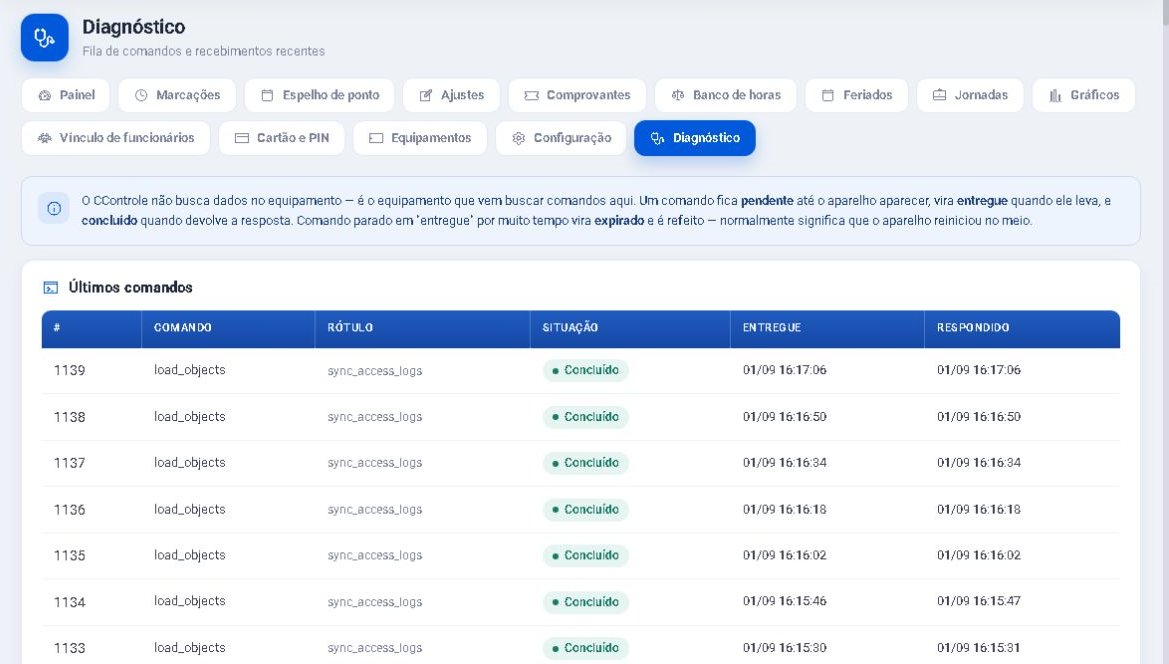
Próximo passo: confira data, hora e fuso do equipamento ou veja como funciona o histórico de ajustes.
Revisado em: 01/09/2026.
Esse artigo foi útil?
Obrigado pelo retorno!
Sem problemas — fale direto com o nosso suporte que a gente resolve com você:
Chamar no WhatsApp ou ligue (32) 3721-6702