
Configurar etapas e acompanhar cards no CRM
Crie status claros, registre o acompanhamento e use tabela, grade e busca para organizar os retornos da equipe.
Use este guia para manter os status do CRM claros e alternar a visualização dos acompanhamentos. Para cadastrar atendimentos, clientes, datas e retornos, siga o artigo de rotina completa do CRM.
Antes de começar
Perfil ou permissão: Usuário com acesso ao CRM e autorização para cadastrar ou excluir status.
Caminho: CRM > Lista
- Etapas comerciais definidas pelo responsável pela operação.
- Nome curto e distinto para cada status novo.
- Confirmação de que um status não está em uso antes de excluí-lo.
Configurar os status
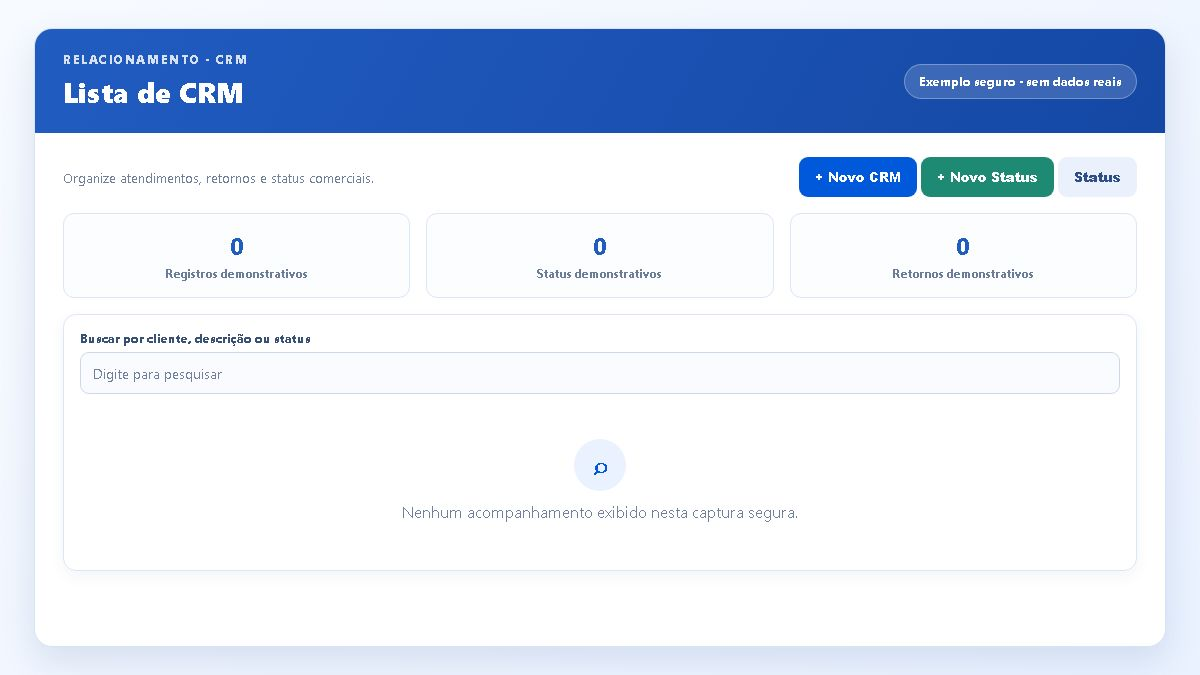
- Na Lista de CRM, clique em Status para revisar a lista de etapas existente.
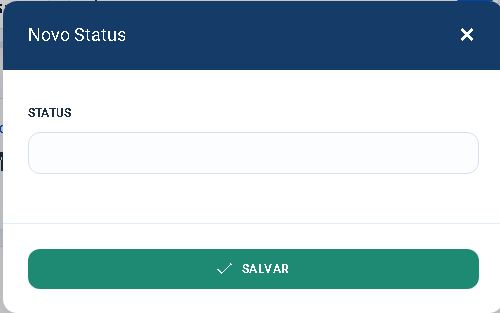
- Se uma etapa aprovada ainda não estiver disponível, clique em Novo Status.
- Informe um nome curto no campo Status e clique em Salvar.
- Evite criar etapas com o mesmo significado, pois elas dificultam a busca e a continuidade do atendimento.
Acompanhar na Tabela ou na Grade
- Use a busca por cliente, descrição ou status para localizar os registros necessários.
- Alterne entre Tabela e Grade conforme a forma de conferência da equipe.
- Na tabela, confira Cliente, Descrição, Status, Atendimento e Retorno. Na grade, abra Editar somente no registro correto.
Atenção
Resultado esperado
Os status permanecem padronizados e a equipe consegue encontrar os acompanhamentos em tabela ou grade, mantendo a leitura do cliente, etapa, data de atendimento e retorno no registro correto.
Problemas frequentes
- Nenhum status está disponível: cadastre uma etapa antes de criar o primeiro CRM.
- Há etapas duplicadas: revise a lista com o responsável; não exclua uma etapa sem confirmar se está em uso.
- O card não é encontrado: pesquise parte do cliente, da descrição ou do status e alterne a visualização.
- O retorno está incorreto: abra Editar, confira a data combinada e salve novamente.
Próximo passo
Para cadastrar atendimentos, escolher cliente e status, informar datas e acompanhar retornos, leia Organizar atendimentos e retornos no CRM. Para consultar o relacionamento do cliente, siga Consultar o histórico, créditos e pacotes de um cliente.
Revisado em 22/07/2026.
Esse artigo foi útil?
Obrigado pelo retorno!
Sem problemas — fale direto com o nosso suporte que a gente resolve com você:
Chamar no WhatsApp ou ligue (32) 3721-6702