
Definir jornada e disponibilidade na agenda
Configure o padrão da empresa ou a jornada do atendente com dias, horários e intervalos usados pela Agenda Modelo 2.
Defina a jornada de trabalho para que a Agenda Modelo 2 apresente horários compatíveis com a disponibilidade da equipe. A rotina organiza a oferta de horários, mas os agendamentos existentes e as regras de conflito continuam precisando de conferência. Ela não afeta a Agenda Modelo 1.
Antes de começar
Perfil ou permissão: Usuário com acesso à Agenda e permissão para configurar a jornada da equipe.
Caminho: Serviços > Agenda > Jornada de trabalho
- Atendentes que participarão da agenda já cadastrados.
- Dias, horários e intervalos aprovados pela operação.
- Agendamentos próximos revisados antes de reduzir uma disponibilidade.
Passo a passo
- Na Agenda, abra a opção Jornada de trabalho.
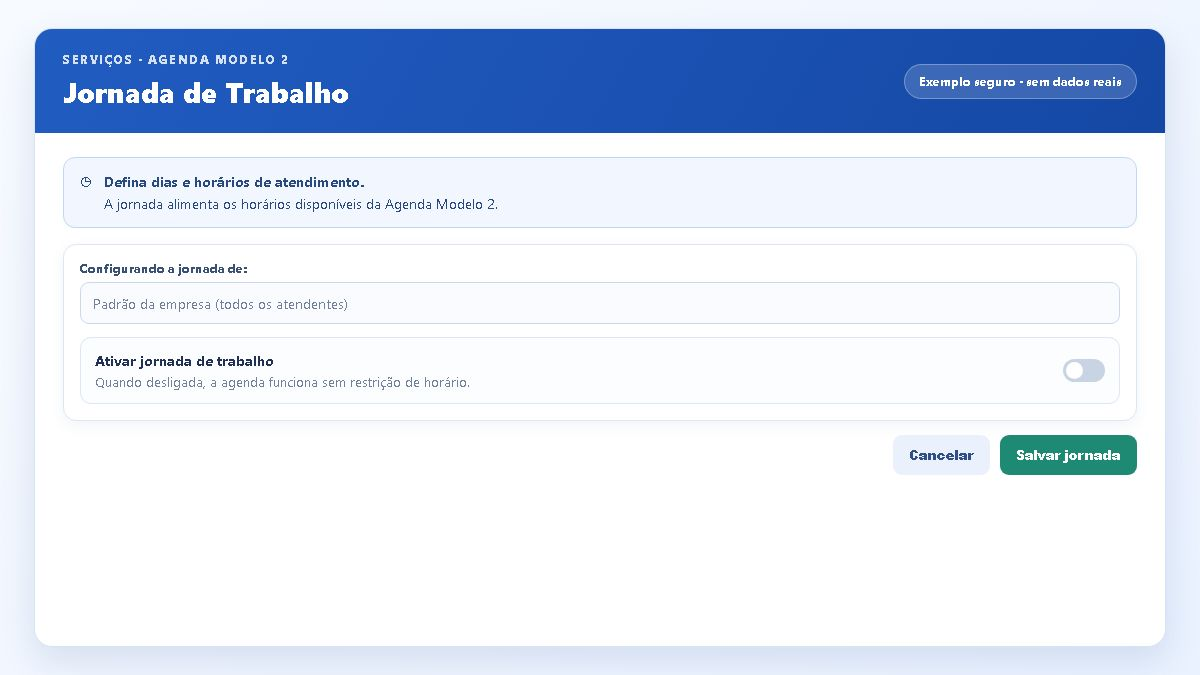
- Comece por Padrão da empresa (todos os atendentes) e ative Ativar jornada de trabalho. Sem esse liga/desliga, a Agenda Modelo 2 continua sem restrição de horário.
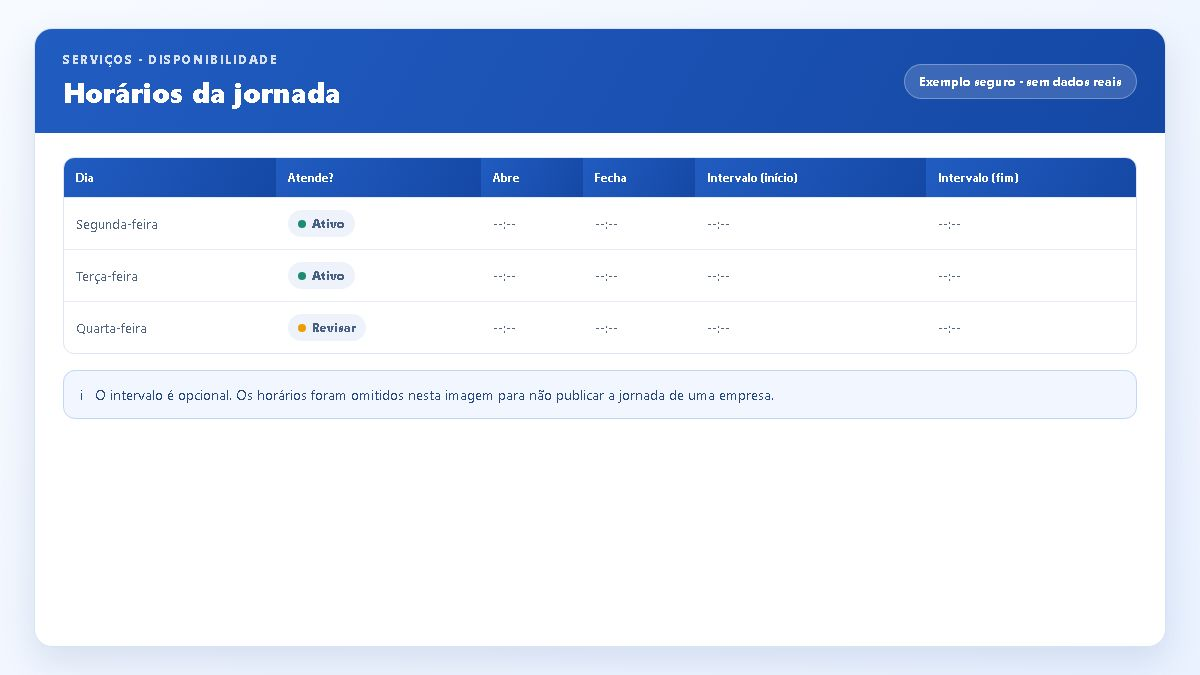
- Marque os dias de atendimento e informe os horários de Abre e Fecha para cada dia.
- Quando houver pausa, informe um único Intervalo (início) e Intervalo (fim) para o dia. Deixe os campos em branco se não houver intervalo.
- Clique em Salvar jornada.
- Para uma exceção por pessoa, selecione o atendente na lista, ajuste os dias e horários e salve. Um atendente sem jornada própria continua usando o padrão da empresa.
- Volte ao calendário, escolha o atendente e consulte um dia configurado para conferir os horários oferecidos.
Atenção
Resultado esperado
Com a jornada ativada, o calendário da Agenda Modelo 2 passa a considerar os dias, horários e intervalos definidos para a empresa ou para o atendente, deixando a escolha de novos horários mais consistente.
Problemas frequentes
- O horário não aparece na agenda: confirme o liga/desliga da jornada, o dia da semana, o atendente selecionado e se a jornada foi salva.
- Há horário em período de pausa: revise o único intervalo e os horários cadastrados para aquele atendente.
- O atendimento ainda conflita: confira duração do serviço, agendamentos existentes e os filtros do calendário.
- O atendente não está disponível para selecionar: confirme seu cadastro e as permissões de acesso à Agenda.
Como confirmar
Abra a Agenda Modelo 2 no dia e com o atendente configurados. Ao iniciar um novo agendamento sem salvar, compare os horários sugeridos com a jornada definida e cancele o formulário se não for realizar a marcação.
Próximo passo
Com a disponibilidade revisada, siga Como usar a Agenda. Para serviços e duração, consulte Cadastrar serviços, valor, duração e comissão.
Revisado em 22/07/2026.
Esse artigo foi útil?
Obrigado pelo retorno!
Sem problemas — fale direto com o nosso suporte que a gente resolve com você:
Chamar no WhatsApp ou ligue (32) 3721-6702