
Enviar orçamento por WhatsApp ou CChat
Prepare a mensagem com os dados da proposta e saiba quando o envio abre o WhatsApp e quando o CChat pode incluir cupom ou PDF.
Objetivo: enviar uma proposta ao cliente pelo canal certo e entender a diferença entre abrir uma conversa no WhatsApp e enviar uma mensagem com anexos pelo CChat. Resultado esperado: a mensagem sai com dados revisados, sem expor informações indevidas e sem induzir o cliente a abrir links internos do sistema.
Antes de enviar
Perfil ou permissão: Usuário autorizado a visualizar o orçamento e a contatar o cliente.
Caminho: Movimentações > Orçamentos > Ações > WhatsApp.
- Proposta, total, itens e validade conferidos.
- Número de WhatsApp do cliente atualizado e com autorização de contato conforme a política da empresa.
- CChat configurado e usuário vinculado, somente se a empresa for enviar pelo CChat.
1. Abra a mensagem da proposta certa
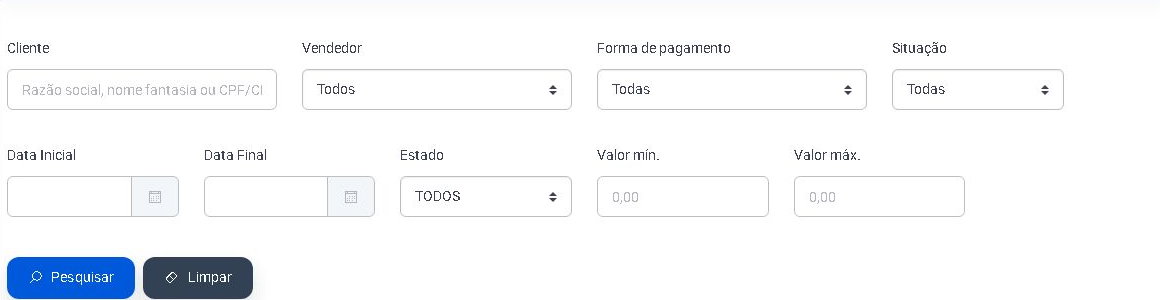
- Na lista de Orçamentos, localize a proposta por cliente, código e total.
- Abra Ações > WhatsApp.
- No modal Enviar orçamento por mensagem, confira o cliente e o número do orçamento exibidos no subtítulo.
- Confira o campo WhatsApp antes de enviar. Corrija o telefone no cadastro quando a origem do dado estiver errada.
2. Monte uma mensagem clara
A tela oferece variáveis para preencher a mensagem com Cliente, Orçamento, Data, Validade, Produtos e Total. Também há modelos Padrão, Resumo e Aprovação.
- Comece com um modelo ou escreva a mensagem.
- Leia o texto final, principalmente total, validade e produtos.
- Explique como o cliente deve responder para aprovar ou pedir alteração.
- Não inclua senha, chave fiscal, dados bancários desnecessários, informações de outros clientes ou observações internas.
Enviar pelo WhatsApp
- Depois da revisão, clique em Enviar WhatsApp.
- O C Controle abre a conversa do WhatsApp com o texto preparado.
- Confira novamente o destinatário e envie a mensagem no WhatsApp.
Enviar pelo CChat com cupom ou PDF
Quando a integração CChat está ativa, o modal também pode mostrar Enviar pelo CChat. Nesse caso, as opções Enviar cupom orçamento e Enviar PDF completo definem os anexos que acompanharão a mensagem.
- Marque cupom ou PDF apenas depois de confirmar qual documento o cliente deve receber.
- Clique em Enviar pelo CChat.
- Aguarde o retorno no próprio modal antes de fechar a tela.
- Se o sistema informar que o usuário não está vinculado, peça ao responsável para concluir o vínculo em Vínculo Integração; não tente usar a conta de outra pessoa.
Antes de reenviar
- Confirme se o cliente recebeu ou se houve erro no canal.
- Revise a validade: não reenvie uma proposta vencida como se ainda estivesse vigente.
- Se preço, itens ou pagamento mudaram, atualize a proposta e gere o documento novamente antes de compartilhar.
- Registre no atendimento interno quando a empresa precisar acompanhar tentativas de contato.
Próximos passos
Se a negociação mudou, atualize a proposta seguindo Editar itens, pagamento e validade de um orçamento. Se o cliente aprovou, siga Converter um orçamento em venda sem duplicar.
Revisado em: 25/08/2026.
Esse artigo foi útil?
Obrigado pelo retorno!
Sem problemas — fale direto com o nosso suporte que a gente resolve com você:
Chamar no WhatsApp ou ligue (32) 3721-6702