
Tray: resolver forma de pagamento pendente antes de converter
Entenda por que o CControle bloqueia a conversão quando não reconhece a forma de pagamento da Tray e escolha a forma interna correta sem alterar uma venda já criada.
Objetivo: liberar com segurança um pedido Tray que não pode ser convertido por causa da forma de pagamento. Resultado esperado: a venda e os recebimentos serão criados com a forma interna correta, sem trocar pagamento de pedido cancelado ou de venda já pronta.
Antes de alterar qualquer coisa
Perfil ou permissão: Usuário com acesso a Pedidos Externos e, quando necessário, administrador para cadastrar formas de pagamento.
Caminho: Entradas > Pedidos Externos > filtrar Origem Tray > Detalhes > Pagamento e Entrega.
- Número do pedido Tray conferido.
- Forma pela qual o comprador realmente pagou confirmada na Tray.
- Pedido ainda não convertido e não cancelado.
- Formas de pagamento internas cadastradas no CControle.
1. Entenda por que o CControle bloqueia a conversão
O pagamento que chega da Tray tem um código externo. Para criar a venda e o contas a receber corretamente, o CControle precisa associar esse código a uma forma de pagamento interna cadastrada. Quando não encontra uma associação válida, aparece o aviso Conversão bloqueada por forma de pagamento não reconhecida.
Esse bloqueio protege a operação: ele evita que uma venda de cartão, PIX ou boleto seja convertida com recebimento vazio ou com uma forma genérica errada.
Onde confirmar o pagamento no painel Tray
Antes de mapear no CControle, abra Vendas > Lista de pedidos na Tray e selecione o pedido pelo mesmo número. A ficha possui a seção Forma de pagamento; use-a junto do resumo do pedido para identificar a forma que realmente foi informada pela plataforma.
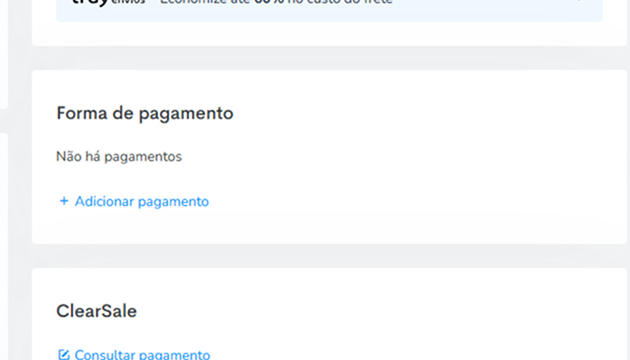
Captura oficial da Tray, recortada para preservar privacidade: Base de Conhecimento Tray — ficha de pedidos.
- Código externo pendente: a Tray enviou uma forma que ainda não está reconhecida neste pedido.
- Nenhuma forma cadastrada: primeiro é preciso cadastrar uma forma de pagamento no CControle.
- Pedido já convertido: o ajuste passa a ser feito na venda vinculada, e não no pedido externo.
- Pedido cancelado: não altere o pagamento para forçar uma conversão; confirme primeiro o cancelamento na Tray.
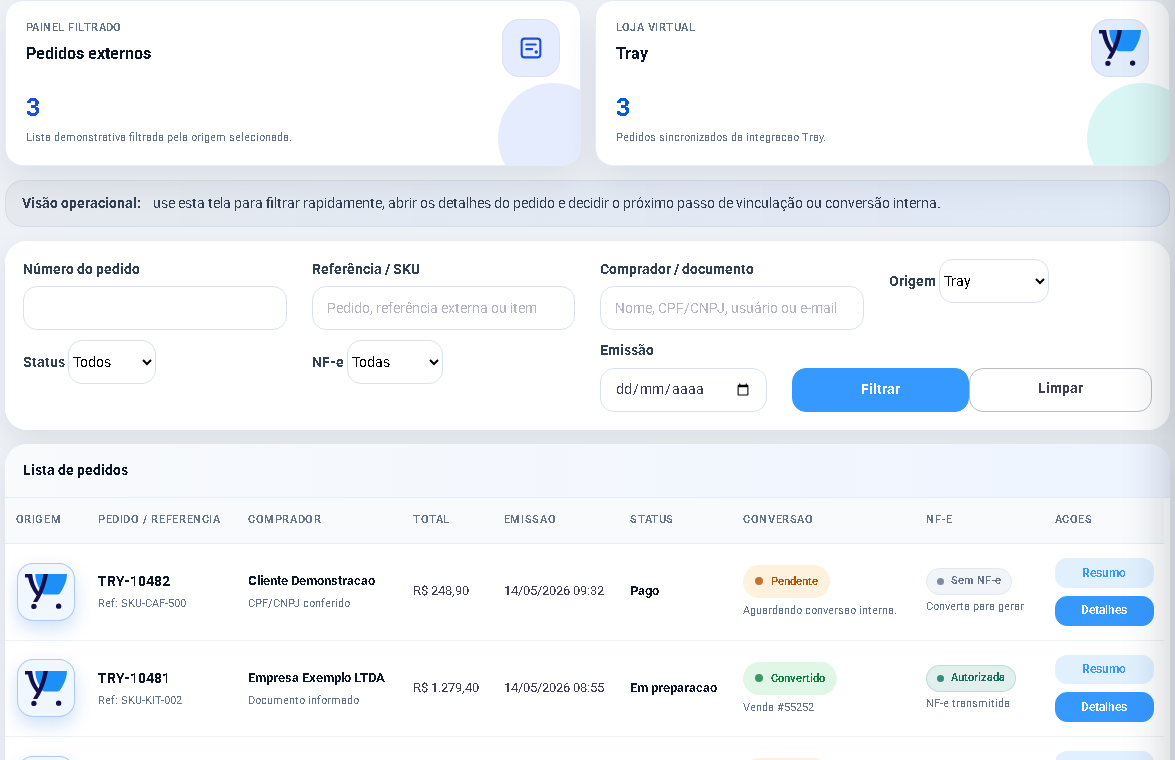
2. Corrija o código externo que está pendente
- Abra os Detalhes do pedido Tray.
- Localize o cartão Pagamento e Entrega.
- Leia o código exibido em Códigos sem cadastro interno. Ele identifica o pagamento recebido no pedido.
- Na área de mapeamento, escolha a forma interna que representa o pagamento de verdade: por exemplo, PIX, cartão, boleto ou outra forma que a empresa utiliza.
- Confirme o valor e as parcelas exibidos no cartão. Se houver mais de um código no pedido, revise cada cartão separadamente.
- Clique em Salvar forma interna e aguarde a mensagem de sucesso.
- Releia o alerta: a forma deve ficar pronta para conversão antes de usar o botão de converter.
3. Quando usar “Forma de pagamento para conversão”
O mesmo cartão possui uma área chamada Forma de pagamento para conversão. Ela serve para ajustar a forma interna que será usada ao criar a venda e os recebimentos daquele pedido quando o pagamento já é reconhecido, mas precisa de correção operacional.
- Confirme que o pedido está ativo e ainda não foi convertido.
- Na lista Forma interna, selecione a opção correta.
- Leia a indicação “Atual” e verifique se há vários pagamentos no pedido.
- Clique em Atualizar forma.
- Volte ao resumo do pagamento e só então converta o pedido.
Quando existem vários pagamentos no mesmo pedido, essa alteração é aplicada a todos os pagamentos dele. Por isso, não use este atalho para corrigir apenas uma parcela ou inventar uma divisão que não veio da Tray.

4. O que não fazer
- Não converta com o alerta ativo: resolva o pagamento antes para não criar financeiro inconsistente.
- Não altere pedido cancelado: o CControle bloqueia a alteração para preservar a coerência com a Tray.
- Não altere pedido já convertido: abra a venda vinculada e trate o recebimento nela, seguindo a rotina financeira da empresa.
- Não use “Outros” por hábito: escolha uma forma que permita à equipe identificar corretamente o recebimento depois.
Problemas frequentes
- Não existe opção na lista: não há forma de pagamento interna cadastrada ou disponível. Cadastre-a primeiro e volte ao pedido.
- O código continua pendente: salve a forma interna, atualize a tela e confirme se todos os códigos externos exibidos foram tratados.
- O pedido já virou venda: não tente desfazer apenas para mudar a forma. Localize a venda vinculada e siga o processo financeiro autorizado pela empresa.
- O valor parece diferente: compare frete, desconto, juros e embalagem para presente antes de mexer na forma de pagamento.
Como confirmar
O alerta de pendência deixa de aparecer, a forma interna correta fica visível no cartão e o pedido pode ser convertido sem bloqueio de pagamento.
Próximo passo
Continue em Tray: conferir cliente, pagamento, frete, desconto e total antes de converter. Se a Tray já tiver emitido a nota, veja Tray: quando a NF-e já foi emitida na plataforma.
Revisado em: 25/08/2026.
Esse artigo foi útil?
Obrigado pelo retorno!
Sem problemas — fale direto com o nosso suporte que a gente resolve com você:
Chamar no WhatsApp ou ligue (32) 3721-6702