
Tray: variações, SKU e vínculo seguro de produtos
Identifique corretamente produto e variação recebidos da Tray, confira referência e código externo e evite transformar uma variação em venda do produto pai errado.
Objetivo: identificar corretamente produtos e variações Tray antes de criar o vínculo com o cadastro interno. Resultado esperado: cada item do pedido aponta para a cor, tamanho, kit ou variação correta e não para um produto pai parecido.
Antes de vincular uma variação
Perfil ou permissão: Usuário com acesso aos anúncios, Pedidos Externos e cadastro de produtos.
Caminho: Entradas > Pedidos Externos > Ver anúncios ou Detalhes do pedido Tray.
- Pedido Tray já sincronizado.
- Cadastro interno das variações conferido.
- Código, referência ou SKU mostrado pela Tray para o item de amostra.
1. Entenda o que identifica um item vindo da Tray
Quando a Tray informa o produto de um pedido, o CControle guarda o código externo do produto e, quando retornada pela plataforma, a identificação da variação. A Referência do item é usada como referência de conferência; quando ela não estiver disponível, o sistema pode usar EAN ou o próprio código externo como alternativa.
Isso não significa que produtos com o mesmo nome são iguais. “Camiseta básica” pode ter várias cores, tamanhos ou kits com estoque e preço próprios.
Onde conferir a variação e a referência na Tray
No painel Tray, abra Produtos > Lista de produtos, localize o produto e use Editar. Na área de variações geradas, abra a combinação que aparece no pedido — por exemplo, cor e tamanho — e confira principalmente Referência, Estoque e, quando preenchido, EAN/GTIN/UPC.
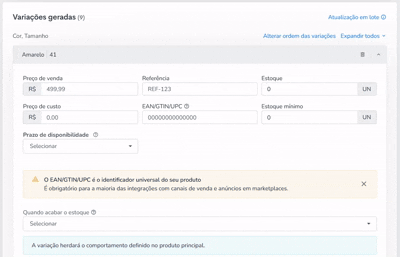
Se a loja acabou de configurar cor, tamanho ou outro atributo, confirme que as combinações foram geradas na Tray antes de tentar vincular em massa. Um produto pai com nome correto não substitui a variação que foi comprada.
Captura oficial da Tray: Base de Conhecimento Tray — incluir e configurar variações. A tela pode mudar conforme a versão da conta.
2. Compare os quatro pontos antes do vínculo
- Produto: confirme o nome e a descrição do item da Tray.
- Variação: confirme cor, tamanho, voltagem, capacidade, kit ou outro atributo que muda o item vendido.
- Referência e SKU: compare a Referência da Tray com o código usado no cadastro interno.
- Quantidade e unidade: confira se a venda é de uma unidade, kit, caixa ou item fracionado conforme a operação.
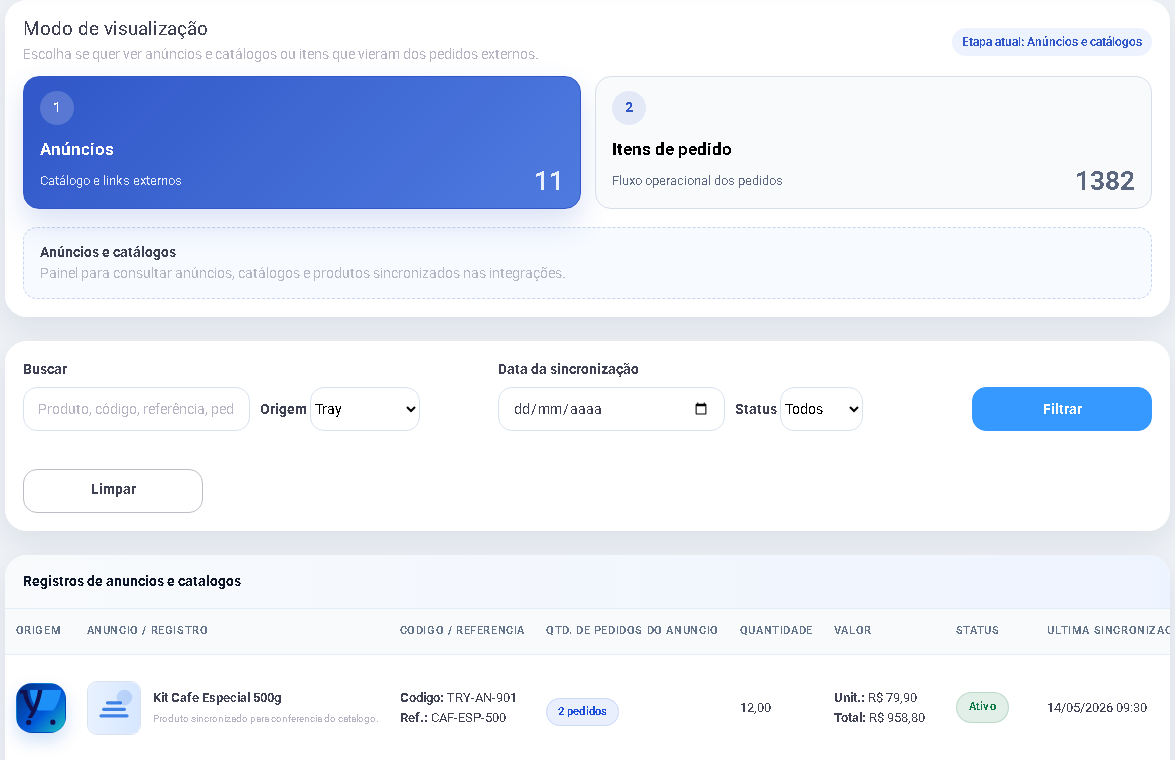
3. Vincule uma variação de amostra
- Em Pedidos Externos, abra Ver anúncios.
- Selecione a Origem Tray e localize o item pelo nome, código ou referência.
- Compare-o com o produto interno e escolha a variação exata.
- Salve o vínculo e abra um pedido Tray que contenha esse mesmo item.
- Confirme que o pedido aponta para o produto interno correto antes de converter.
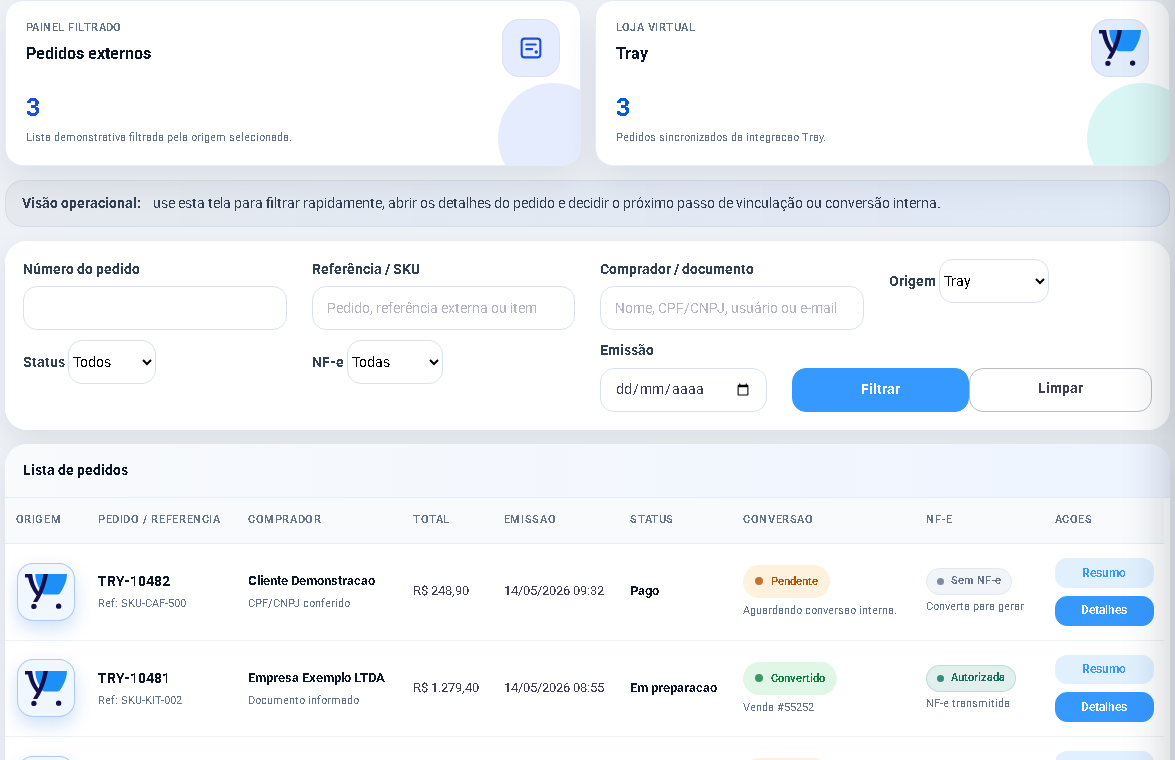
4. Quando usar Vincular em massa
Use Vincular em massa somente depois que uma amostra de cada padrão tiver sido validada. É adequado quando todos os itens seguem a mesma regra de referência e variação. Pare o processo se aparecer qualquer nome genérico, referência vazia, duplicidade interna ou produto que não corresponda ao anúncio.
Problemas frequentes
- O nome é igual, mas a referência é diferente: trate como variações diferentes até confirmar o contrário.
- O pedido usa EAN em vez de Referência: compare o EAN, o produto e a variação antes de criar o vínculo.
- Não encontrei a variação interna: cadastre ou corrija o produto antes da conversão; não escolha um item parecido apenas para liberar a venda.
- Há muitos itens semelhantes: teste um por um de cada combinação antes de aplicar Vincular em massa.
Como confirmar
Abra o pedido externo após o vínculo. O item deve apontar para a variação interna esperada, sem alerta de produto pendente e sem alterar o cadastro da Tray.
Próximo passo
Para o vínculo básico de anúncios, leia Tray: vincular anúncios e produtos antes de converter. Depois, siga Conferir pedido externo antes de converter.
Revisado em: 25/08/2026.
Esse artigo foi útil?
Obrigado pelo retorno!
Sem problemas — fale direto com o nosso suporte que a gente resolve com você:
Chamar no WhatsApp ou ligue (32) 3721-6702