
Tray: guia completo para começar com segurança
Siga uma sequência segura desde a conexão da loja até o primeiro pedido Tray convertido, sem pular conferências ou aplicar vínculos em massa cedo demais.
Objetivo: preparar a integração Tray em uma ordem segura, do vínculo da loja até a primeira venda convertida. Resultado esperado: o técnico valida um pedido real de ponta a ponta sem criar produto, venda ou ajuste em duplicidade.
Antes de começar
Perfil ou permissão: Administrador da empresa ou técnico com acesso à Tray, às integrações e aos Pedidos Externos.
Caminho: Configurações > Vínculo e Integração > Tray, depois Entradas > Pedidos Externos.
- URL oficial da loja Tray.
- Acesso de administrador para autorizar a conexão.
- Um pedido real de amostra que ainda não foi convertido.
- Produtos internos já cadastrados para conferir os itens recebidos.
1. Siga uma sequência, não pule direto para ações em massa
Uma loja Tray pode ter muitos pedidos e anúncios. O caminho seguro é conectar, sincronizar, conferir um pedido de amostra, vincular somente os itens confirmados e converter uma única venda. Só depois desse teste o time deve usar ações em lote.
- Conectar a loja Tray: autorize a conta correta no cartão da integração.
- Sincronizar: traga os pedidos e o catálogo para consulta no CControle.
- Conferir: compare itens, frete, desconto, pagamento e total com a Tray.
- Vincular: relacione o item externo ao produto interno apenas quando código e variação estiverem corretos.
- Converter: crie uma única venda de teste e siga o fluxo fiscal normal da empresa.
2. Conecte a loja e confira a empresa antes do primeiro retorno
- Acesse Configurações > Vínculo e Integração.
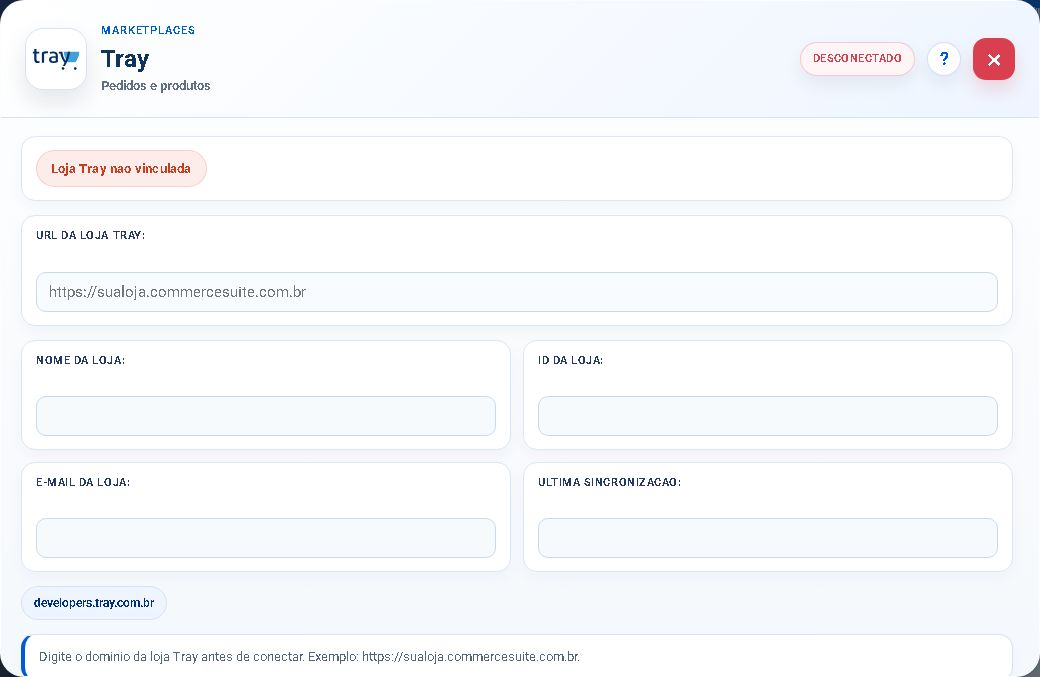
- Abra o cartão Tray e informe a URL oficial solicitada.
- Clique em Conectar Tray e conclua a autorização na janela oficial.
- De volta ao CControle, confirme que o cartão identifica a loja esperada e não apresenta pedido de reconexão.
3. Faça a primeira sincronização e encontre o pedido de amostra
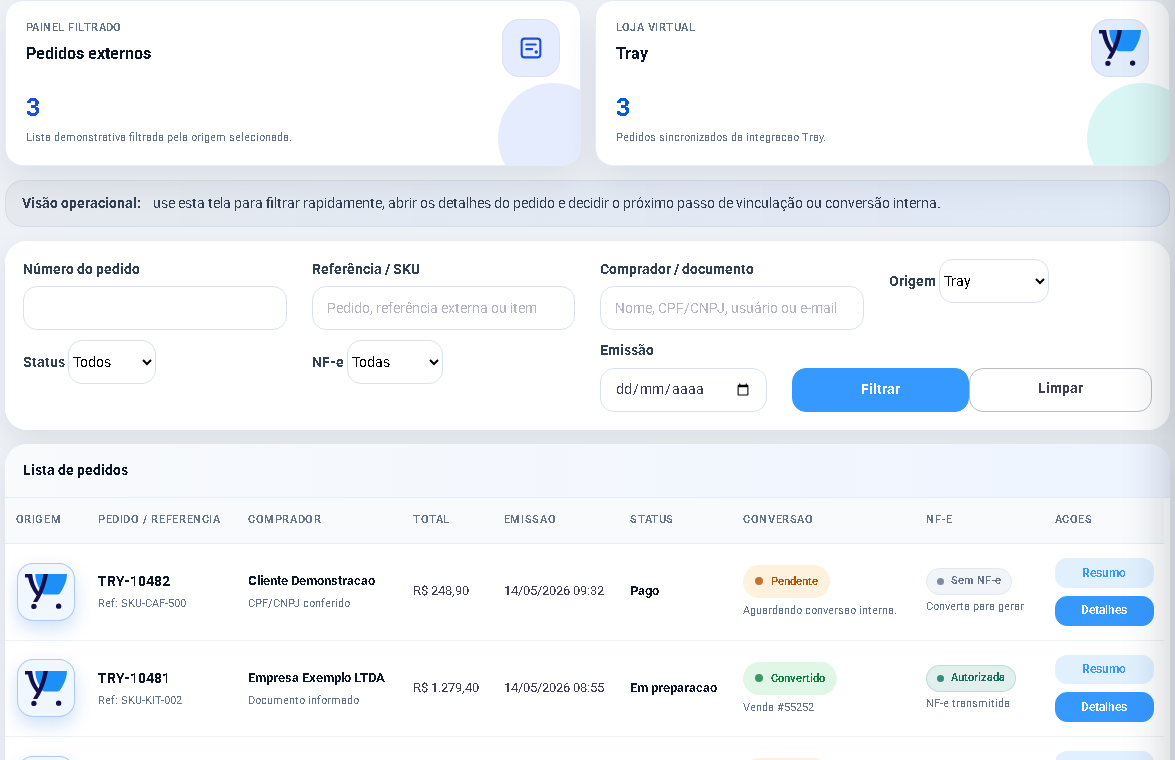
- Abra Entradas > Pedidos Externos.
- Solicite Sincronizar uma vez e aguarde a conclusão.
- Filtre a coluna ou o filtro Origem por Tray.
- Localize o pedido de amostra pelo número, cliente ou período.
- Abra os detalhes e compare os dados com o pedido no painel da Tray antes de fazer qualquer alteração interna.
4. Escolha o próximo guia conforme a situação
- Pedido não apareceu ou precisa atualizar: siga sincronizar pedidos Tray e conferir atualizações.
- Produto ou variação ainda não está seguro: consulte variações, SKU e vínculo seguro.
- Total não fecha: confira frete, desconto, embalagem para presente e juros antes de converter.
- Pedido já está pronto para faturar: converta a venda, autorize a NF-e e use o guia de envio da nota para a Tray.
Como confirmar
O primeiro pedido Tray deve ter origem identificada, produto interno correto, forma de pagamento conferida e total igual ao que o comprador pagou. A venda de teste precisa ficar vinculada ao pedido externo, sem uma segunda venda para o mesmo pedido.
Próximo passo
Depois do teste, leia Tray: conferir cliente, pagamento, frete, desconto e total. Para uma visão do que o CControle ainda não envia à loja, abra os limites atuais de catálogo, estoque e preço.
Revisado em: 25/08/2026.
Esse artigo foi útil?
Obrigado pelo retorno!
Sem problemas — fale direto com o nosso suporte que a gente resolve com você:
Chamar no WhatsApp ou ligue (32) 3721-6702